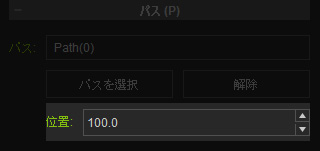
位置キーを使用すると、タイムライン内の特定のフレームにプロップの位置を設定できます。
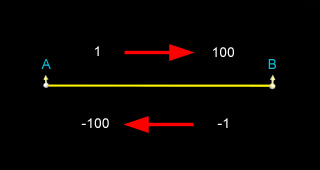
プロップがたどるパスを作成すると、パス上の値は常に 1 から 100 になります。
A から B に移動する場合は、正の数値が取得されますが、プロップが B から A に移動する場合、値は負の数値に反転します。
プロップがパスを 2 回たどるには 200、3 回たどるには 300 というように値を設定することで、途切れることのないループを作成できます。
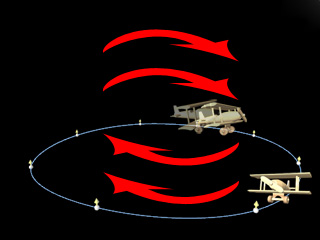
それぞれのパスに異なる色を割り当てると、3D ビューア内でプロップが現在属しているパスを識別するのに役立ちます。
ここでの例では、プロップが I パスをたどるように選択しています。
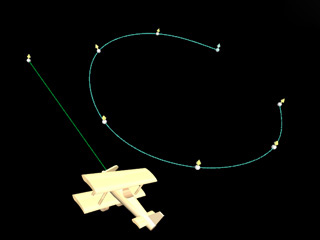
新しいフレームにタイムラインのスライダをドラッグし、位置のフィールドに新しい値を入力します。
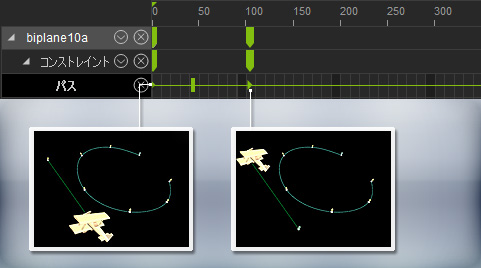
プロップの位置キーを設定したら、タイムラインパネルにあるコンストレイントからパスサブトラックを開きます。
パストラック内のキーに注目してください。これらの位置キーは、I パス上に加えられるように設定されています。
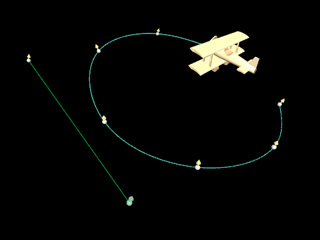
新しいフレームにドラッグし、プロップの修正パネル内のパスを選択ボタンをクリックします。
C パスを選択し、手順 2~4 を繰り返します。
キーの別のセットがパストラックに追加されます。
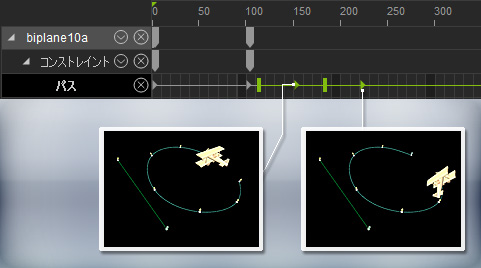
パスからコンストレインを解除することで、パスからプロップまたはキャラクターに加えられたつながりを解除できます。
プロップを選択します。
パスに加えるセッション中、フレームにドラッグし、解除ボタンを押して分離します。
パスからプロップを分離すると、コンストレイン関係が解消されたことを反映するために、タイムラインの中のパストラックがすぐに変化します。
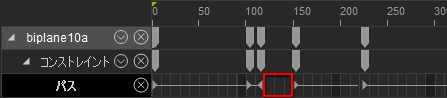
位置キーやリリースキーがアクターやプロップに急激なアクションを起こさせる場合、これら2種類のキーにはトランジションの調整期間が含まれています。この調整機関を的確に設定することで、位置取りの時間を長くまたは短くすることができます。
|
注意: |
|
トランジションキーはパスまたはリリースキーが選択されている時だけに表示されます。 |

|
|

|

|
|
期間が長い場合は、ポジショニングまたはリリースする動きが遅くなります。 |
逆に、動きが速く、突然になります。 |