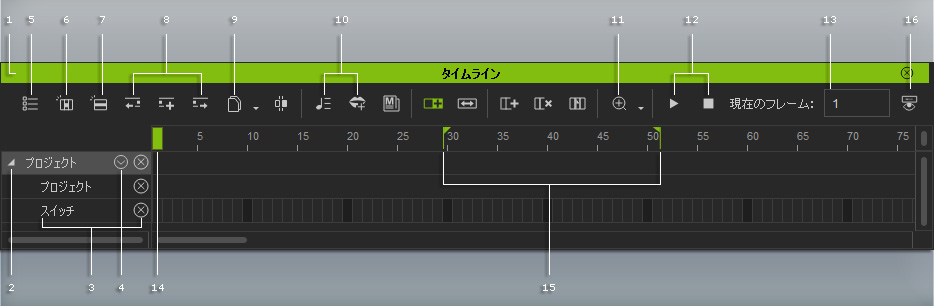
1
ドッキング/ドッキング解除
キャプションをダブルクリックすると、ドッキング場所にパネルをドッキングさせたり、またはパネルのドッキングを解除してメインプログラムの上にフロートさせたりできます。
2
サブトラックを表示
選択されたサブトラックを表示するには、この三角形のボタンをクリックします。
3
サブトラック
このトラックでは、グループ化されたサブトラックのボタンをクリックすると該当するサブトラックが表示されます。
サブトラック名をクリックすると、サブトラックに属するオブジェクトを選択できます。
サブトラック名をダブルクリックすると、トラック内の全てのデータを選択できます。
サブトラック名の横にある×印アイコンをクリックすると、そのトラックを折り畳むことができます。
4
メイントラック
このトラックには、プロジェクトまたはオブジェクトの名前が表示されます。
矢印ボタンをクリックしてドロップダウンリストを開き、タイムライン上で表示/非表示させたいサブトラックのアイテムを選択します。
名前をクリックすると、オブジェクトを選択できます。
5
トラックメニューリスト
ドロップダウンリストをクリックして、タイムライン上で表示/非表示にしたいアイテムを選択します。
6
オブジェクト関連のトラック
このボタンをオンにして 3D ビューアでオブジェクトを選択すると、タイムラインには選択したオブジェクトのトラックのみが表示されます。
7
同じ種類のトラックを開く
このボタンをオンにして 3D ビューアでオブジェクトを選択すると、タイムラインには選択したオブジェクトに関連する他のオブジェクトが保持している、類似のトラックが表示されます。
8
前と次のキー
これら2つのボタンをクリックすると、再生ヘッドを前や次のキーあるいは開始フレームにスナップさせます。
キーやクリップは自動的に選択されます。
9
クリップ編集ツール
クリップ編集ドロップダウンリストを表示するには、このボタンをクリックします。
カット:ターゲット·キーやクリップをカットし、クリップボードにコピーします。
コピー:(単一または複数の)キーを選択して、このボタンをクリックするかホットキー Ctrl + C を使用してコピーします。
ペースト:コピーした(単一または複数の)キーを、このボタンをクリックするかホットキー Ctrl + V を使用してターゲットフレームにペーストします。
削除:このボタンをクリックするか Delete キーを押して、ハイライト表示されたキーやクリップを削除します。
10
オーディオ編集ツール
サウンドトラックのクリップを編集するには、サウンドボタンをクリックしてパネルを表示させます。
唇トラックでリップシンク・キーを追加・編集するには、唇エディタボタンをクリックしてパネルを表示させます。
11
ズームインおよび
ズームアウト
ウィンドウに合わせる
実際のサイズ
タイムラインを拡大/縮小するときは、このボタンをクリックしてドロップダウンリストのツールを使用します。
ズームインボタンをクリックするか、ホットキー "+"(またはAlt +マウスホイール回転)を使用して、時間 (セル) のユニットサイズを拡大できます。
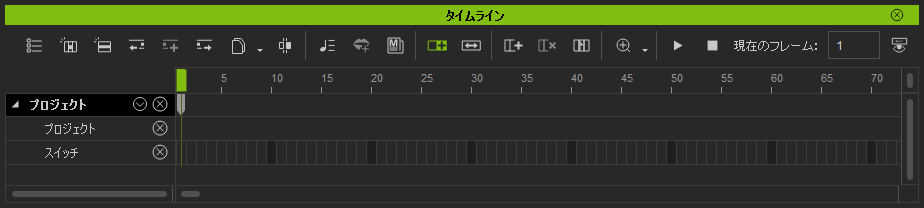
ズームアウトボタンをクリックするか、ホットキー "-"(またはAlt +マウスホイール回転)を使用して、時間 (セル) のユニットサイズを縮小できます。
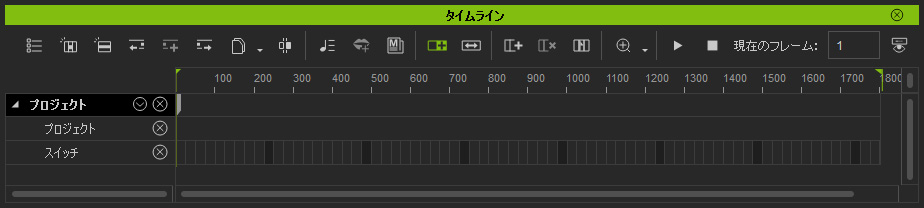
ウィンドウに合わせるボタンをクリックすると、タイムラインのウィンドウ領域内にタイムラインのアイテム全体が表示されます。
実際のサイズボタンをクリックすると、時間ユニットが 1 秒あたり 60 フレームで表示されます。
12
再生と停止
プロジェクトを再生するには、再生/一時停止ボタンをクリックするか、スペースバーを押します。もう一度クリックすると再生を一時停止します。
再生を停止するには停止ボタンをクリックするか、「,」(カンマ)キーを押してください。
13
現在のフレーム
タイムライン内のターゲットフレームをクリックすると、このフィールドに現在のフレーム番号が表示されます。フレーム番号を入力してターゲットフレームにジャンプすることもできます。この方法では、ターゲットの位置に正確に移動できます。この方法は、明確なタイミングコントロールが必要なアニメーションで利用すると便利です。
14
再生ヘッド位置
移動したいタイムフレームにドラッグします。
15
再生/レンダリングの範囲
2 つのフラグをドラッグして再生またはレンダリングの範囲を定義します。
16
再生バー 表示/非表示
このボタンをクリックすると再生バーを表示・非表示にできます。