明度しきい値: 明度により HDR 効果を使用してレンダリングする領域を定義します。
ブルームスケール: 明るい領域をグレア (端の部分をぼやけさせる) し、その領域から光が拡散している状態を模倣します。数値が高いほど、拡散効果が広くなります。
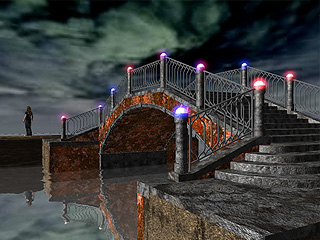
|
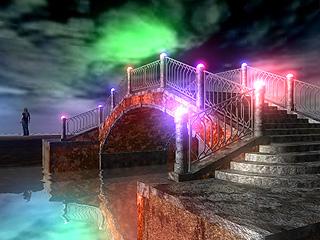
|
|
HDR オフ |
HDR オン
|
iClone の HDR (高ダイナミックレンジ) 効果では、直射日光と影から作り出される実生活での明暗のさまざまな強度レベルで正確に描写します。
HDR リソースの詳細については、USC - Institute for Creative Technologies Graphic Labs (南カリフォルニア大学 - クリエイティブテクノロジース協会グラフィックラボ) ウェブサイトをご覧ください。
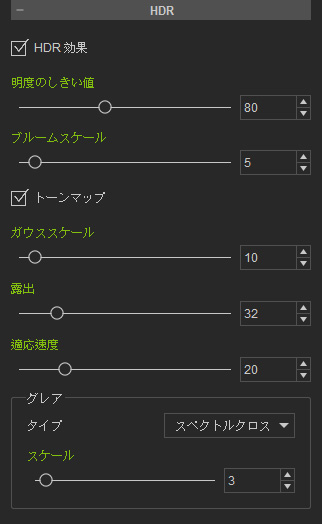
iClone の HDR 効果は、明度しきい値およびブルームスケールという 2 つのパラメーターを使用して、光と影の強度をグローバルに処理します。
明度しきい値: 明度により HDR 効果を使用してレンダリングする領域を定義します。
ブルームスケール: 明るい領域をグレア (端の部分をぼやけさせる) し、その領域から光が拡散している状態を模倣します。数値が高いほど、拡散効果が広くなります。
|
|
|
|
HDR オフ |
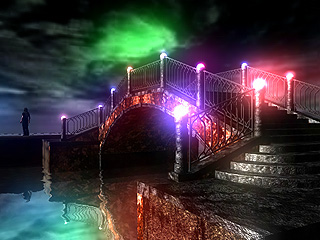
HDR オン
|
高ダイナミックレンジ画像が、標準のディスプレイでの表示に適した低ダイナミックレンジ画像に変換するために、トーンマッピングオペレータに渡されます。画像の細部や色の見えを保持しつつ、大幅なコントラスト低減現象を解決します。HDR 機能を調整した後に、トーンマップセクションでガウススケールおよび露出を指定して、その結果をさらに微調整して劇的に効果を向上できます。
ガウススケール:通常、このパラメーターでは、HDR 画像の放射の円滑性を定義します。値を増やすと、プレビューウィンドウの明るい領域がより細部まで見えるようになります。
露出:このパラメーターでは、プレビューウィンドウの全体的な露出レベルを定義します。値を増やすと、プレビューウィンドウの暗い領域がより細部まで見えるようになります。
|
|
|
|
適応速度:適用速度: このパラメーターでは、ライティング強度の劇的な変化を目がとらえたときの瞳孔の調整速度を定義します。
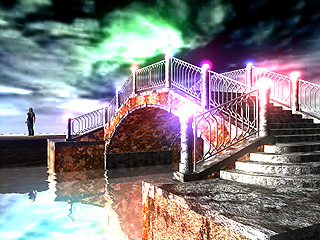
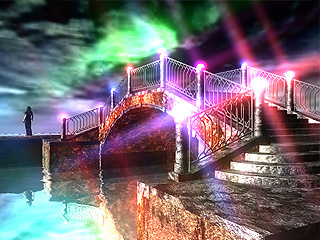
グレア機能を使用すると、プロジェクトに対し、各種レンズ効果を適用できます。
ドロップダウンリストからグレアタイプを選択します。
スケールスライダを調整し、選択したグレア効果の範囲を定義します。
|
注意: |
|
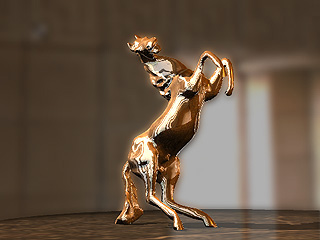
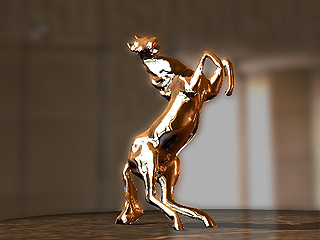
現在 HDR 画像をお持ちの場合は、テクスチャチャンネル (特に反射) にそれをロードし、高コントラストで印象効果の高い画像を作成することもできます。
|
|
|
反射パラメーターのみのプロップ |
HDR 画像と反射チャンネルを使用したプロップ |