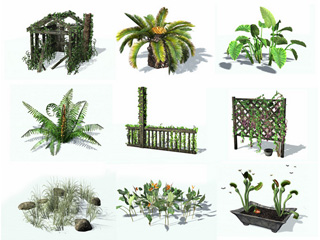
新しくアップデートされた SpeedTree では、樹木のみでなく、3D 形状の昆虫、蝶、フェンス、岩、葉、および植物など、より多くのコンテンツを利用できます。もう一つの拡張は、草も樹木同様、3D 形状になった点です。
新しい SpeedTree の利点は次のとおりです。
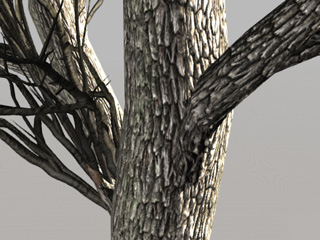
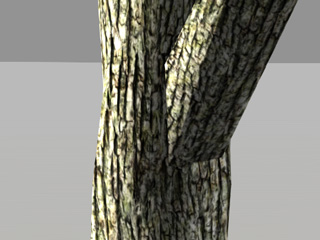
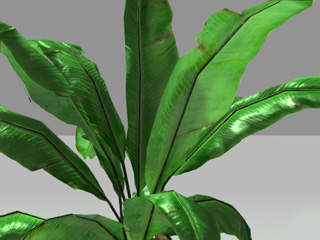
今や全ての樹木は、拡散色、法線、スペキュラに加え、光の透過効果のためのアルファ値情報も含んだ、マルチテクスチャ・チャンネルを保持しています。樹皮の詳細な様子や、葉を透過する光さえも表現することができます。
|
|
|
新しい SpeedTree による、樹皮や枝の一層ディテールアップされた表現。 |
以前のバージョンの SpeedTree による表現。 |
|
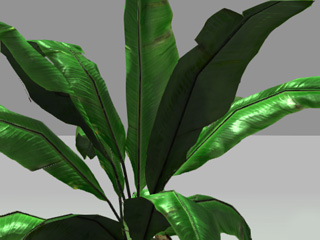
|
|
半透明の葉 |
完全に不透明な葉 |
大規模な森の中でも安定したパフォーマンスを確保するため、SpeedTree は以前から LOD システムを持っていましたが、メッシュのレベルや、カメラ距離を変更する際に、スキップやジッタが発生する可能性はまだ残っていました。iClone では、これらのレベルの遷移時にそうした変化はほとんど見られません。
|
注意: |
|
風の挙動も大幅に改善されました。今や広葉樹、針葉樹、または草のような様々な植物が、風の設定に反応して動作します。たった1本の木であっても枝と葉のモーション設定を持つことができるので、それらが風の中で自然に揺れている様を表現することができます。更には風の状態を優しい微風からハリケーンのような速度にまで、タイムラインにキーを打つことで変化させることができます。
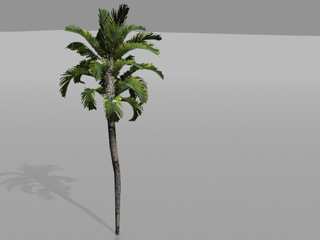
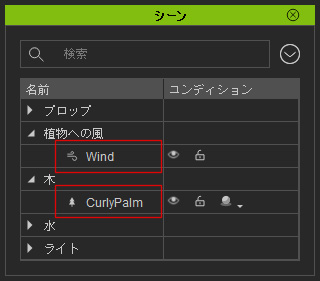
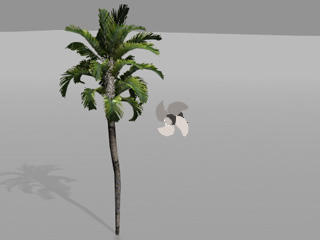
|
注意: |
|
木を適用すると、風オブジェクトは自動的に追加されます。シーン内に木がない場合は、風オブジェクトも自動的に除去されます。 |
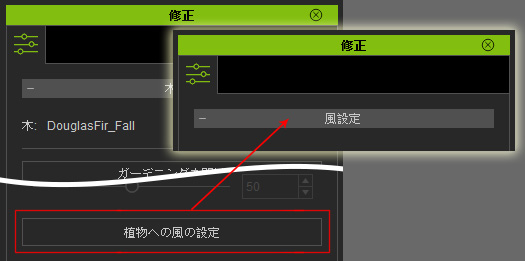
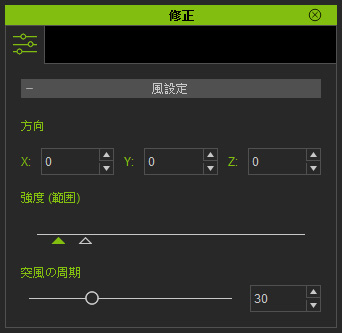
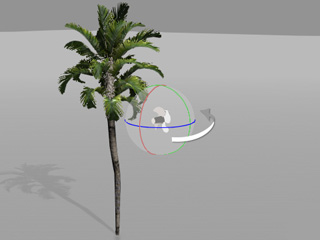
方向の設定は、風の方向を決定します。X、Y および Z 値を(0, 0, 0)から(359, 359, 359)の間にセットするか、またはプレビューウィンドウで風のギズモを回転させることもできます。
|
|
風の方向を設定するために風のギズモを回転させます。 |
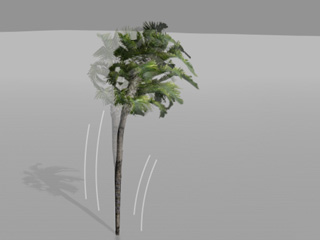
再生して結果を確認します。
|
|
|
木が風の方向に沿って揺れるようになります。 |
|
|
注意: |
|
X、Y 及び Z 方向は、ワールド軸に沿った方向を指します。 |
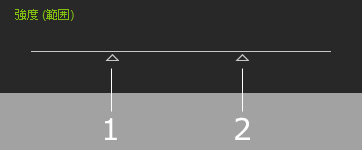
木々のための風の強度は一定の範囲を持ちます。風の変動は、この範囲内でランダムな強度で発生します。その範囲は、強度スライダの下の2つの三角形によって定義されます。
|
|
|
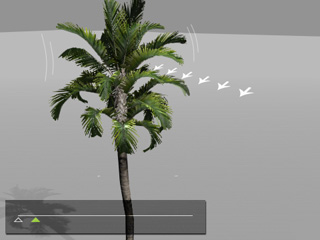
微風を生成する際の強度範囲の下端を、スライダーの弱い側(左端)が決定します。 |
|
|
|
|
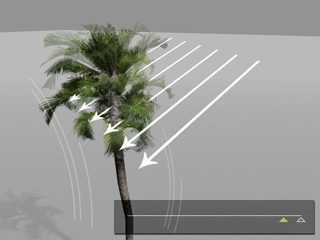
強風を生成する際の強度範囲の上端を、スライダーの強い側(右端)が決定します。 |
|
|
|
|
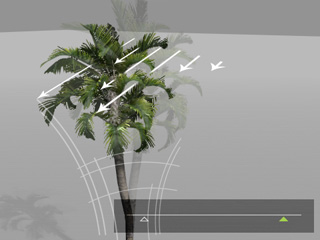
断続的な風の変動を生成する際の強度範囲は、スライダーの範囲(左端と右端の間)で変動します。 |
|
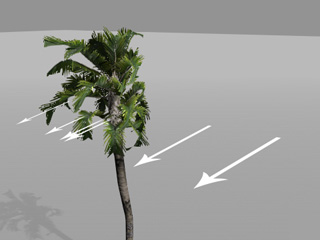
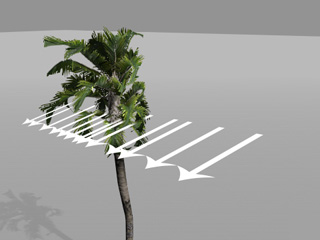
突風の周期の値は、一定時間内に発生する突風のランダムさを決定します。より高い値では突風はより強く、逆の場合はより弱くなります。
|
|
|
突風の周期 = 50 |
|
|
|
|
突風の周期 = 100 |
|
|
注意: |
|
風の設定は、iClone 6 に組み込まれている全ての SpeedTree に対して働くグローバルな値であることに注意してください。ただし以前のバージョンからの木は、風の設定に影響されません。 |