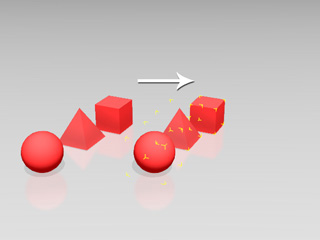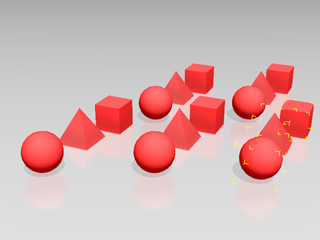
プロップの複製

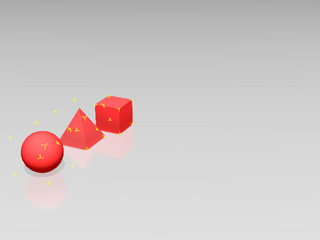
iClone でプロップを複製するには、変換ツールと Ctrl キーを組み合わせて使用します。ただし、多数の類似したプロップを複製する必要がある場合は、マルチ複製機能を使用できます。

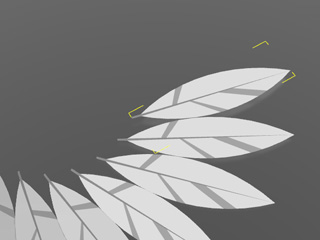
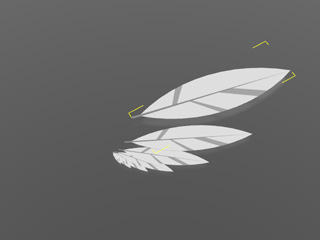
数字を入力するだけ簡単にオブジェクトを複製できます。複製機能を使用すれば、階段を作成するかのように、必要に応じてオブジェクトを繰り返し変換、回転、拡大/縮小することができます。

Ctrl キーによるプロップの複製

  1. 複製するプロップを 1 つ以上選択します。
  2. 移動 ( または )、回転 ( または )、スケール ツールなどのオブジェクト変換ツールに切り替えます。
  3. Ctrl キーを押しながら、選択したプロップを移動、回転、または拡大/縮小します。同じプロップが複製されます。
  4. 何度か繰り返して、同じプロップをさらに複製します。

マルチ複製パネルの使用

マルチ複製パネルを使用する場合、Ctrl キーを使用して何度もコピーと貼り付けを行う必要はありません。パネルのパラメーターを調整することで、多数の同じプロップを一度に作成できます。この機能は単一のプロップにのみ適用できます。複数のプロップに適用することはできません。
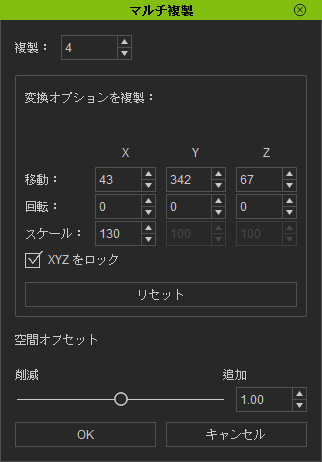
オブジェクトの移動との連携

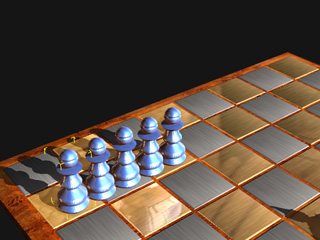
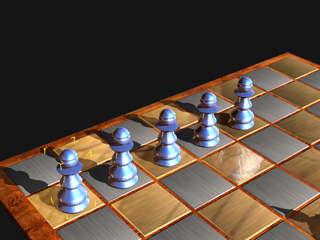
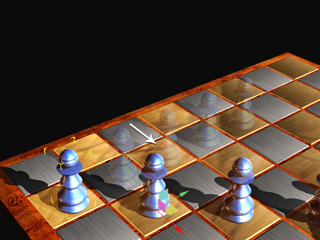
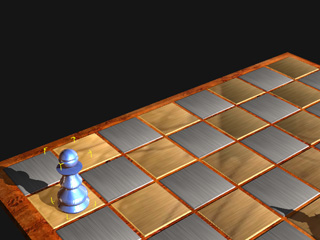
  1. ポーンを選択します。
  2. メインメニューバーの編集 >> マルチ複製コマンドをクリックして、パネルを表示します。
  3. 複製数値フィールドで、複製する数を設定します。最小数は 2 です。
  4. 一定のオフセット距離で複製するために、移動X、Y、または Z に数値を入力します。

    移動X が増加します。

  5. または、移動オフセットをドラッグで指定できるように、ギズモモードに切り替えます。

    各ポーンが前のポーンから同じ距離でオフセットされます。

  6. 完了したら、OK ボタンをクリックします。

オブジェクトの回転との連携

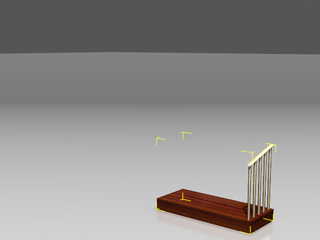
  1. ステップを選択します。
  2. メインメニューバーの編集 >> マルチ複製コマンドをクリックして、パネルを表示します。
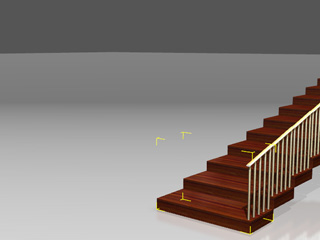
  3. 複製数値フィールドで、複製する数を設定します。最小数は 2 です。
  4. 複製したステップを適切な位置に並ぶように移動します。
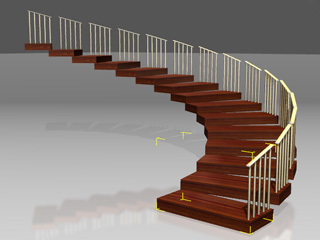
  5. らせん階段を作成するために、複製したステップを回転させます。

    各ステップが前のステップから同じ角度で回転します。

  6. 完了したら、OK ボタンをクリックします。

空間オフセットの使用

2 つの隣接する複製プロップ間の複製距離、角度、またはサイズ (空間オフセットとも呼ばれます) は、基本的にはユーザーが指定した一定の数値です。ただし、空間オフセットは段階的に増加または減少させることができます。これにより、より幾何学的なグラフィックでプロップを複製できます。
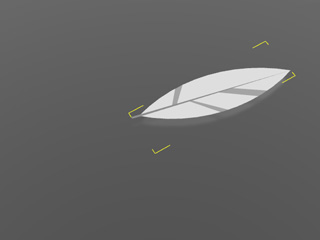
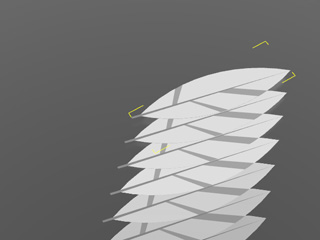
  1. プロップを適用し、それを選択します。
  2. マルチ複製パネルを開きます。
  3. 移動を設定して複製プロップを並べます。
  4. 回転を変更します。
  5. スケールの値を調整します。

    複製したプロップのサイズが縮小します。

  6. 空間オフセットスライダをドラッグして、オフセットの量を増加または減少させます。

    空間オフセットが減少します。


    注意:

    • 複製したプロップは全てマザープロップのインスタンスです。そのため、1 つの同じマテリアルを共有します。これにより、プロジェクトのサイズが大幅に減少します。