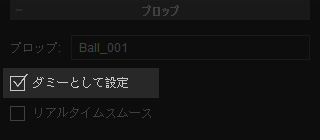
プロップをシーンに追加し、ダミーとして設定を選択します。
次に、カメラをシーンに追加します。
カメラをダミーオブジェクトに向けて配置します。
シーンマネージャでカメラを選択します。
カメラ修正パネルで、リンケージセクションまでスクロールダウンします。
ペアレントを選択ボタンをクリックし、ダミーオブジェクトにリンクします。
プロップをダミーとして設定すると、プロップのグループをダミーに添付し、そのダミーを変換コントローラとして使用できます。
オブジェクトへのパスを選択するときには、独自の位置キーを設定することができません。ダミーオブジェクトにプロップを添付すると、そのダミーオブジェクトがパスに添付されるため、この問題を回避できます。ダミーをプロップの親として使用すると、ダミーがパスをたどるようにしながら、オフセットキーを設定できます。
プロップをシーンに追加し、ダミーとして設定を選択します。
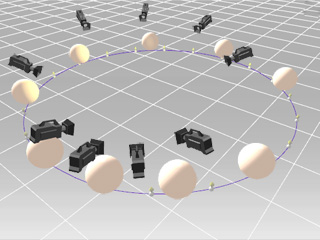
次に、カメラをシーンに追加します。
カメラをダミーオブジェクトに向けて配置します。
シーンマネージャでカメラを選択します。
カメラ修正パネルで、リンケージセクションまでスクロールダウンします。
ペアレントを選択ボタンをクリックし、ダミーオブジェクトにリンクします。
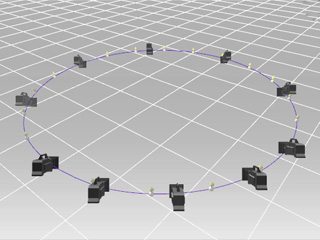
カメラが移動するパスを作成します。
ダミーを選択し、パスへのパスを選択します。
ダミーをカメラの親として設定したため、ダミーはカメラと一緒にパスに沿って移動します。
カメラの回転と位置を調整しながら、パス上のダミーの位置キーを設定できるようになります。
|
|
|
パスへのカメラ |
ダミーへのカメラ |
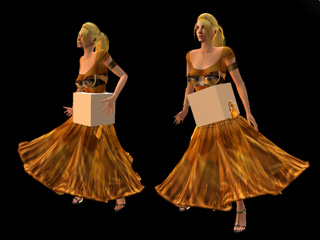
プロップのグループをダミーの親に添付してそれをグループとして移動すると、各プロップの不透明度を調整する必要がなくなるため、時間を大幅に節約できます。
プロップをダミーとして設定します。
いくつかのプロップ (この例ではスカートパーツ) をシーンに追加し、それをダミーに向けて配置します。
プロップを選択し、1 つずつダミーに添付していきます。
アイテムのグループを作成したら、ダミーを選択してキャラクタにリンクすることができます。
オブジェクトを添付されたダミーがキャラクタと一緒に移動するようになります。
|
注意:
|