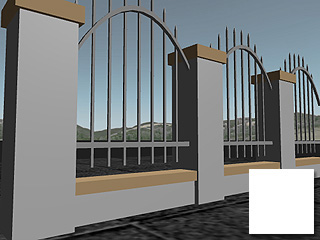

明度 = 100 (露出過多)
コントラスト = 80
明度 = 0 (元のテクスチャ)
コントラスト = 0


色相 = 17
彩度 = 0
色相 = 17
彩度 = -20
iClone で、任意の選択したチャンネルの色を調整できるようになりました。 この強力な機能により、外部の画像編集ソフトウェアを立ち上げることなく、テクスチャの色または不透明度やバンプのパターンを変更できます。
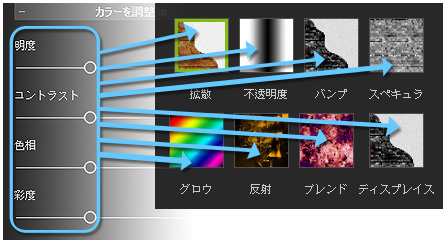
明度、コントラスト、色相および彩度を調整すれば、3D モデルのテクスチャ効果を無数に作り出せます。この表は、各テクスチャチャンネルに調整がどのように影響を及ぼすかを示しています。
|
拡散 |
不透明度 |
バンプ |
スペキュラ |
グロー |
反射 |
ブレンド |
ディスプレイスメント |
|
|
明度 |
大 |
大 |
大 |
大 |
大 |
大 |
大 |
大 |
|
コントラスト |
大 |
大 |
大 |
大 |
大 |
大 |
大 |
大 |
|
色相 |
大 |
小 |
小 |
小 |
大 |
大 |
大 |
小 |
|
彩度 |
大 |
小 |
小 |
小 |
大 |
大 |
大 |
小 |
|
小と示されたアイテムは、目に見える効果が無い、または効果が目に見えない、という意味です。 |
||||||||
拡散画像を調整することにより、3D モデルに様々な外見を与えることができます。
|
|
|
|
明度 = 100 (露出過多) |
明度 = 0 (元のテクスチャ) |
|
|
|
|
色相 = 17 |
色相 = 17 |
不透明テクスチャのコントラストを調整することにより、マスクを適用する面のレベルを定義できます。以下の例では、モデルはこのイラストで表示されるグラデーション画像でマッピングされています。

|

|
|
明度 = 27 |
明度 = 27 |
バンプチャンネルのコントラスト設定を調整することにより、面の滑らかさや凸凹度を定義できます。

|

|
|
コントラスト = -90 |
コントラスト = 100 |
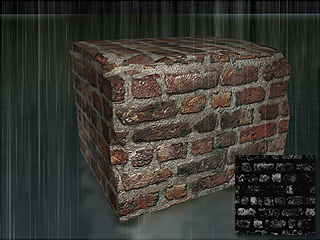
スペキュラ設定は、オブジェクトに水や油で濡れたような効果を作り出すときに非常に便利です。
|

|
|
明度 = 0 |
明度 = 100 |
オブジェクトの輝くような明るさを変更するには、グロウマップを調整します。

|

|
|
彩度 = 0 |
彩度 = 100 |
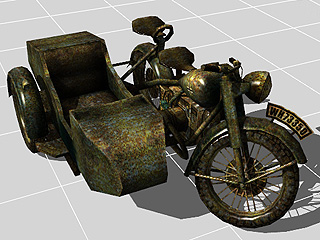
拡散マップにブレンドする詳細や機微を調整するには、外部の画像エディターを起動して拡散テクスチャを編集するのでなく、ブレンドマップを修正します。

|
|
|
ブレンドモード: オーバーレイ |
ブレンドモード: オーバーレイ |
|
注意: |
|