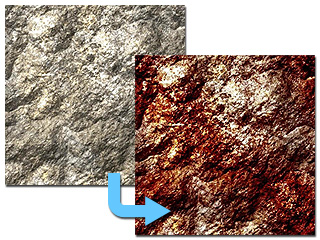
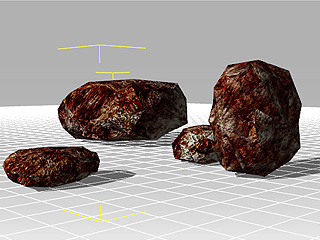
外部テクスチャとマテリアルの共有
iClone では、複数のオブジェクトで1つの同じテクスチャまたはマテリアル (さまざまなテクスチャからなる) を共有する方法がいくつかあり、テクスチャを繰り返し再利用する必要がある場合はプロジェクトのサイズを減らすことができます。
外部テクスチャ
-
iClone で 2つのオブジェクトを準備し、1つの画像をオブジェクトのテクスチャ画像として使用します。
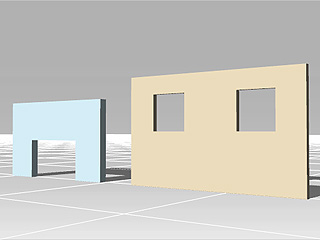
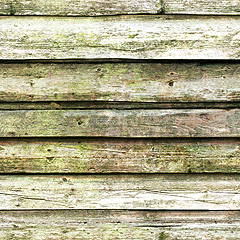
-
メニューバーのファイル >> インポート設定 >> 外部テクスチャコマンドにアクセスします。
-
あるオブジェクトに対していずれかのチャンネルをダブルクリックします。 テクスチャの一つとして画像をロードします。
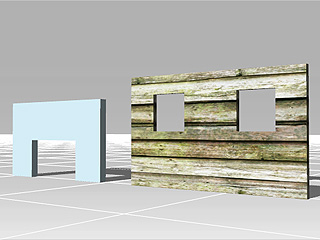
-
他のオブジェクトについて、ステップ 2 と 3 を繰り返します。
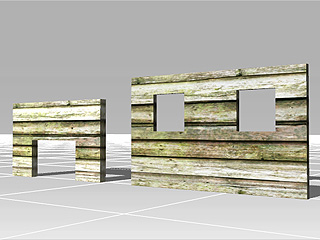
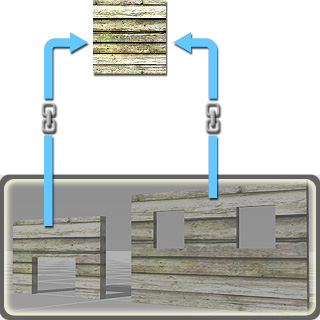
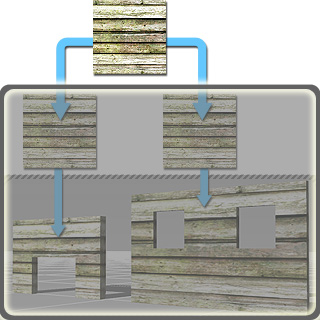
これらの 2つのオブジェクトは、これにより同じ画像ファイルをそのテクスチャとして共有します。iClone ではプロジェクトを保存する際に画像ファイルの圧縮を省略しますが、外部ファイルのパスを記録した場合は、プロジェクトサイズが増加しないよう抑えることができます。
|
|
|
iClone の外部ファイル手法
ファイルサイズ(灰色の領域)は少しだけ増加します。
|
iClone 3 以前のファイル圧縮手法
ファイルサイズ (灰色領域) は、大幅に増えます。
|
マテリアルの共有
iClone では、マテリアルリストセクションのペイントツールを使用して、異なるオブジェクトで同じマテリアルを使用するよう定義することもできます。
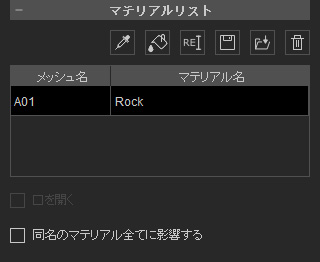
-
マテリアルを共有するオブジェクトを 1つ選択します。
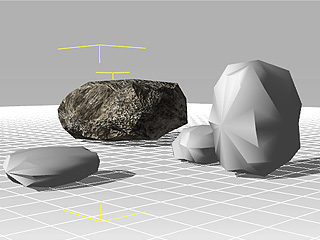
-
選択ボタンを押して、共有するマテリアルの面をクリックします。チャンネルのテクスチャ画像は、これにより取得されます。あるいは、マテリアルリストの中からマテリアルを選択することもできます。
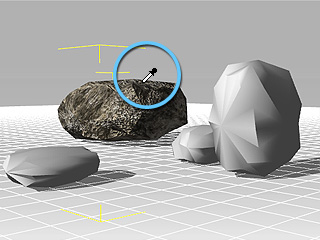
-
ペイントボタンを押して、その他のオブジェクトのターゲット面のクリックを開始します。
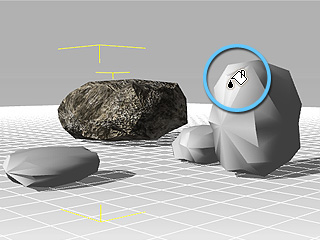
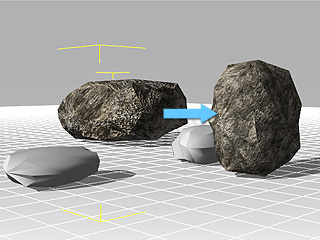
-
全てのターゲット面が同じマテリアルを共有するまで手順3を繰り返します (ESC キーを押して、ペイントモードをキャンセルします)。
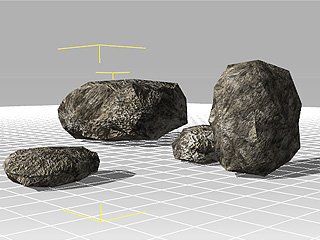
全ての面は、手順1 の最初のオブジェクトと同じマテリアルデータを共有しています。
マテリアル同期編集
これらのオブジェクトは、同じマテリアルを使用しているため、カラーを調整セクションでテクスチャチャンネル設定を修正すると、同じマテリアルを共有しているその他の面はただちに変更されます。