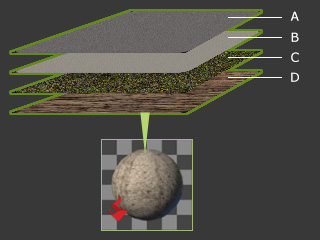
iClone の組み込み Substance プロップには、それぞれ基本的に 4層の Substance マテリアルがあります。
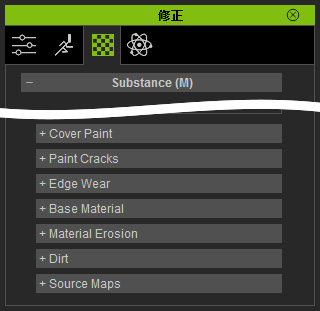
修正 >> マテリアル >> Substance セクションで、全ての Substance に関連するパラメータを見つけることができます。
Substance プロップを適用した後は、他のプロップと完全にパラメータを共有した Substance を使用し、初期テクスチャ外観を調整し、Substance マテリアル アニメーションを生成するキーを設定することができます。
|
|
|
|
iClone の組み込み Substance プロップには、それぞれ基本的に 4層の Substance マテリアルがあります。 |
修正 >> マテリアル >> Substance セクションで、全ての Substance に関連するパラメータを見つけることができます。 |
|
|
レイヤ名 |
レイヤの説明 |
レイヤに関するパラメータセクション |
|
A |
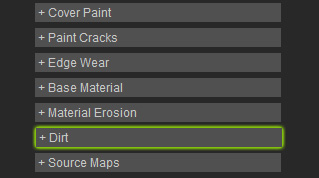
Dirt (汚し) |
このレイヤは、他のマテリアルの最上部に置かれ、汚れやほこりを担当しています。 |
|
|
B |
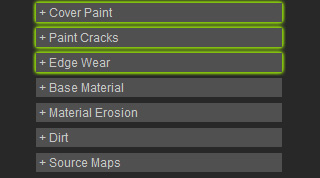
Paint レイヤ |
このレイヤはオブジェクトのペイントをカバーします。 |
|
|
C |
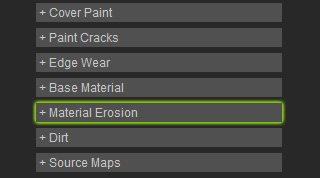
Material Erosion |
この層は、その下のマテリアル層に浸食、錆、苔などの効果を与えます。 |
|
|
D |
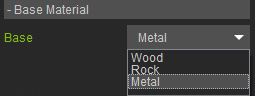
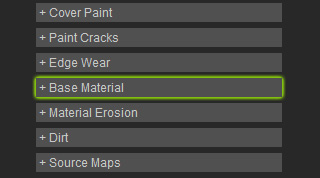
Base Material レイヤ |
この層は、木材、石や金属などの基本テクスチャを決定します。その上部の他の三層が完全にまたは部分的に剥がれ落ちると、このベースマテリアルが現れます。 |
|
|
注意: |
|
Source Maps のサブセクションでは、3D ブロックの形態と、それらに対してマテリアルがどのように適用されるかを記述するデータが含まれています。Substance マテリアルの作り方とアルゴリズムについて精通していない場合は、このセクションの設定を調整することは推奨されません。 |
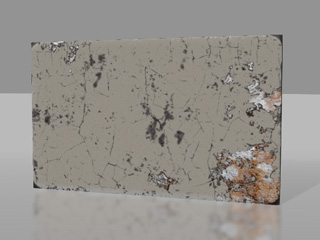
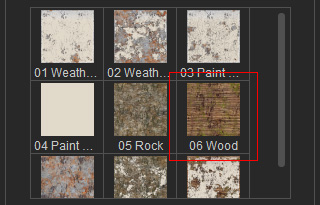
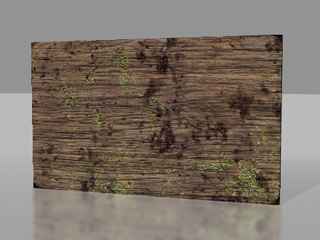
|
注意: |
|
これらのプリセットは、実際には、前のセクションで説明した4層の異なるレイヤーの組み合わせで構成されています。 |
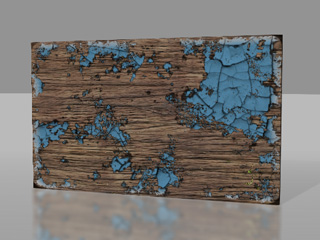
|
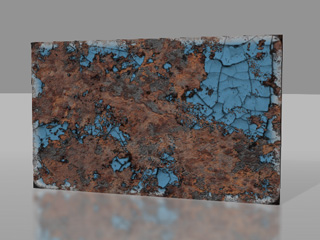
|
|
|
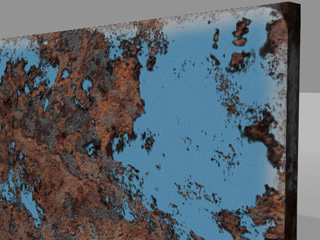
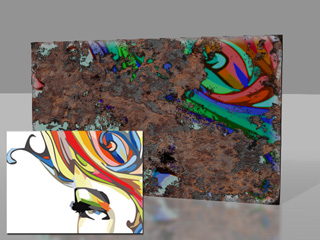
基本的な方法では、4層の状態を変更するために単純にスライダーを調整するだけで、レイヤのためのテクスチャ画像は、デフォルトのままです。しかし、4つのレイヤのテクスチャ画像を変更するために、あらかじめ用意された画像を適用することもできます。
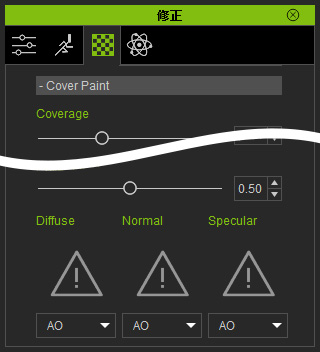
前節の例の Paint レイヤを利用して、レイヤーの高度な調整をしてみましょう。
|
|
準備された画像が Paint レイヤーの拡散チャンネルに適用されます。 |
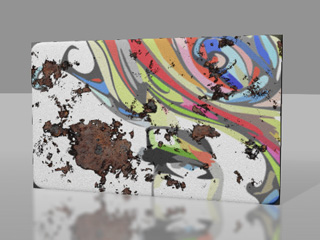
|
|
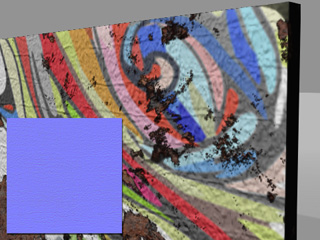
ペイントレイヤのカバレッジ、彩度、パターンなどが調整されます。 |
|
|
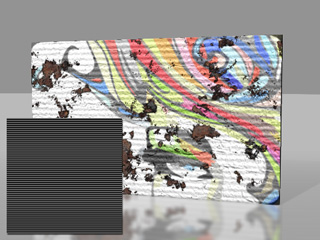
レイヤに不規則な効果を与えるためにノーマルチャンネルに与えられる法線マップは、このレイヤのためだけにあつらえられた専用のマップです。 |
|
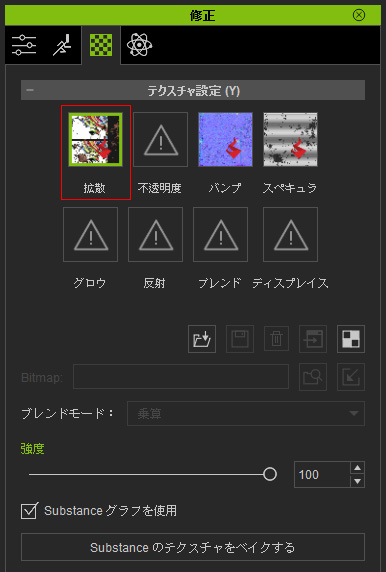
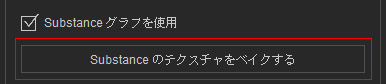
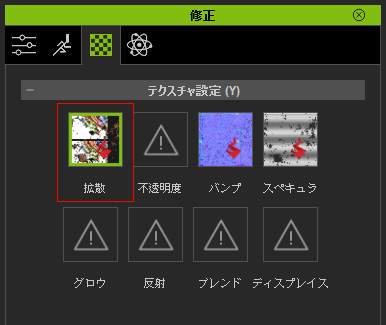
Substance マテリアルの作成結果が気に入ったら、後々それらを再度調整し直したくはないでしょう。以下の説明に従って、プロップにマテリアルを焼き付けてください。
|
注意: |
|
このステップの後では、スライダ値を調整してもテクスチャには影響を与えません。 |