リジッドボディ、コンストレイント、ターゲットの関係(6 新機能)
リジッドボディに複数のコンストレイントが設定されている場合、ユーザーは全ての関係を把握する必要があります。iClone は、関連付けされたターゲットと、多数のコンストレイントが適用された現在のリジッドボディに直接接続されたターゲットを見つけやすくするために、カラーを利用した認識方法を提供しています。更に、関連付けを見出すのにコンストレイントマネージャを使用することもできます。
ビデオを見る
カラーによる識別
コンストレイント
コンストレイントは、3種類のカラーを持つことができます。
-
青:青のコンストレイントは、他の物理オブジェクトをターゲットにしていないリジッドボディに適用されます。
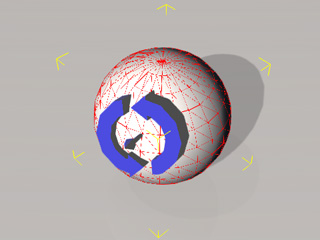
-
赤:赤のコンストレイントは、リジッドボディと、他の物理オブジェクトへのターゲットを表しています。
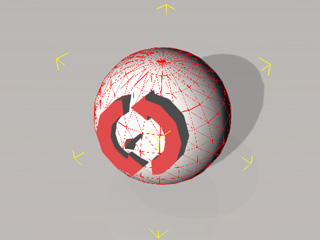
-
グレー:コンストレイントのペアレントはもはやリジッドボディではありません。
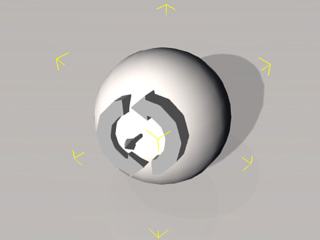
コンストレイントとリジッドボディ
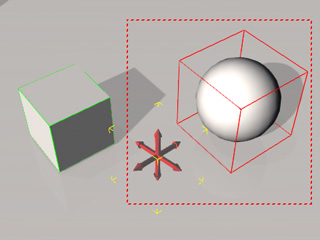
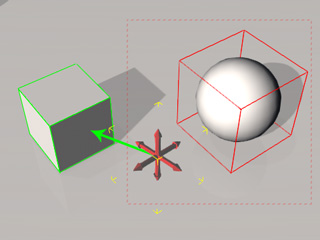
コンストレイントを選択した後は、コンストレイントとリジッドボディの関係も、異なる色で識別することができます。
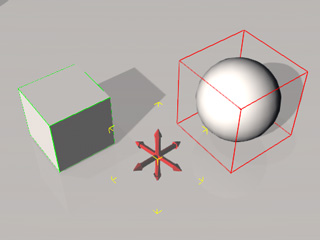
- コンストレイントとリジッドボディの関係は、常にバウンディングボックスの形で表示されます。
-
赤いバウンディングボックス:コンストレイントが赤いバウンディングボックスで囲まれている場合、それはコンストレイントが適用されているリジッドボディです。(この例では、ボール)
-
緑のバウンディングボックス:コンストレイントが緑のバウンディングボックスで囲まれている場合、それはコンストレイントのターゲットリジッドボディです。(この例では、ボックス)
コンストレイント マネージャーによる識別
3D ビュー上で色付けされたリジッドボディやコンストレイントを見ることに加えて、コンストレイント マネージャーを使用してより素早く関係性を見つけたり、更なる編集のために対応する修正パネルに切り替えたりすることも可能です。
コンストレイントとコンストレイント マネージャ
前節の例を見てください。コンストレイント マネージャを使用すれば、選択されているコンストレイントに結び付けられている関連性を素早く見つけることができます。
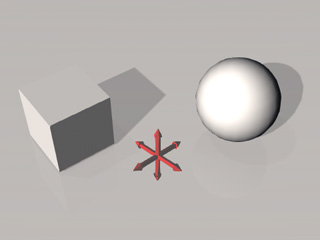
- コンストレイント を選択します。
- ツール·バー上のコンストレイント マネージャボタンをクリックします。
|
注意:
|
|
あるいは、コンストレイントが適用されているリジッドボディを選択し、修正 >> 物理演算 >> コンストレイントセクションのコンストレイント マネージャボタンをクリックしても構いません。
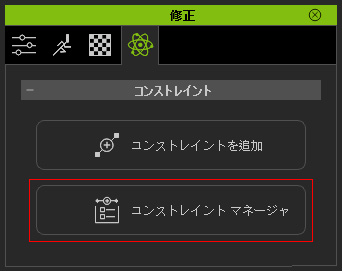
|
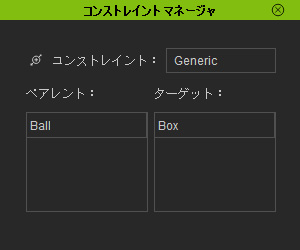
- コンストレイント マネージャが表示されます。
-
コンストレイント:このフィールドには、コンストレイントの名前が表示されます。このフィールドで、名前を変更することができます。
-
ペアレント:このリストは、コンストレイントが適用されているリジッドボディを示しています。
-
ターゲット:このリストは、コンストレイントが接続されているターゲットを示しています。コンストレイントがターゲットとしてのリジッドボディを持たない場合、リストは ワールドを示しています。
- ペアレントやターゲットのリストにある項目をダブルクリックすると、修正パネルに素早く移動してその項目(リジッドボディ)の設定にアクセスできます。
- どのコンストレイントにおいても、ペアレントリストとターゲットリスト内のアイテムは1対1で対応しています。
リジッドボディとコンストレイント マネージャ
引き続き作例を見てみましょう。リジッドボディの関係を素早く調べるには、コンストレイント マネージャを使用することができます。
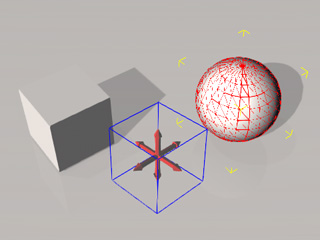
- ボール を選びます。
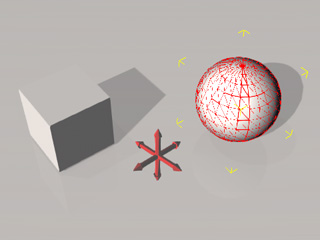
- ツール·バー上のコンストレイント マネージャボタンをクリックします。
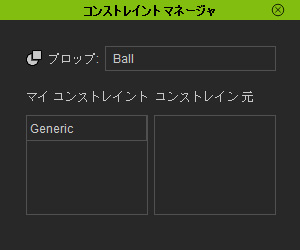
- コンストレイント マネージャが表示されます。
-
プロップ:このフィールドには、選択されたプロップの名前が表示されます。このフィールドで、名前を変更することができます。
-
マイ コンストレイント:このリストは、プロップに適用されているコンストレイントを示しています。アイテムのいずれかを選択した場合、それは青色のバウンディングボックスに囲まれます。
-
コンストレイント元:このリストは、このプロップをターゲットにしているコンストレイントを示しています。
- マイ コンストレイントとコンストレイント元リストは複数の項目(コンストレイント)を含むことができます。なぜなら、1つのリジッドボディが複数のコンストレイントを適用されたり、また複数のコンストレイントのターゲットとなることも可能だからです。
- マイ コンストレイントまたはコンストレイント元リスト上にある項目をダブルクリックすると、修正パネルに素早く移動してその項目 (コンストレイント)の設定にアクセスできます。
- ボックス を選択します。
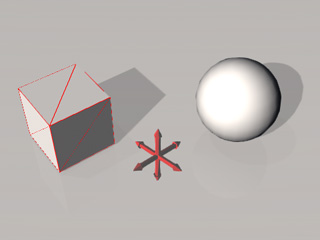
- コンストレイント マネージャの内容が変更されます。
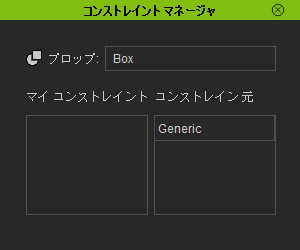
-
プロップ:このフィールドには、選択されたプロップの名前が表示されます。このフィールドで、名前を変更することができます。
-
マイ コンストレイント:このリストは、プロップに適用されているコンストレイントを示しています。
-
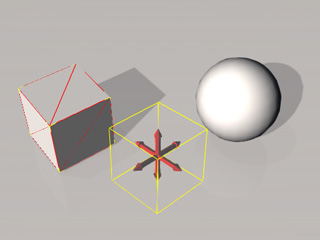
コンストレイント元:このリストは、このプロップをターゲットにしているコンストレイントを示しています。アイテムのいずれかを選択した場合、それは黄色のバウンディングボックスに囲まれます。
- マイ コンストレイントとコンストレイント元リストは複数の項目(コンストレイント)を含むことができます。なぜなら、1つのリジッドボディが複数のコンストレイントを適用されたり、また複数のコンストレイントのターゲットとなることも可能だからです。
- マイ コンストレイントまたはコンストレイント元リスト上にある項目をダブルクリックすると、修正パネルに素早く移動してその項目 (コンストレイント)の設定にアクセスできます。