|
ファイル操作
|
機能 |
ホットキー |
注釈 |
|
新しいプロジェクト
|
Ctrl + N
|
新しいプロジェクトを作成します。
|
|
プロジェクトを開く
|
Ctrl + O
|
既存のプロジェクトを開きます。
|
|
プロジェクトを保存
|
Ctrl + S
|
現在のプロジェクトを保存します。
|
|
プロジェクトに名前を付けて保存...
|
Ctrl + Shift + S
|
別のファイルとして現在のプロジェクトを保存します。
|
|
インポート
|
Ctrl + I
|
サポートされている形式でファイルをインポートします。
|
|
表示画面
|
機能 |
ホットキー |
注釈 |
|
オンラインヘルプを表示
|
F1
|
オンラインヘルプを表示します。
|
|
タイムラインの表示/非表示
|
F3
|
タイムラインパネルの表示/非表示 。
|
|
コンテンツマネージャの表示/非表示
|
F4
|
コンテンツマネージャの表示/非表示。
|
|
シーンマネージャの表示/非表示
|
F5
|
シーンマネージャの表示/非表示。
|
|
修正パネルの表示/非表示
|
F6
|
修正パネルの表示/非表示。
|
|
ビジュアル設定パネルの表示/非表示
|
F7
|
ビジュアル設定パネルの表示/非表示。
|
|
ミニビューポートパネルの表示/非表示
|
F8
|
ミニビューポートの表示/非表示。
|
|
再生バーの表示/非表示
|
F9
|
再生バーパネルの表示/非表示。
|
|
環境設定パネルの表示/非表示
|
Ctrl + P
|
環境設定パネルの表示/非表示。
|
|
プロジェクト設定パネルの表示/非表示
|
Ctrl + Shift + P
|
プロジェクト設定パネルの表示/非表示。
|
|
モーションレイヤー編集パネルの表示/非表示
|
N
|
選択されたアクター、プロップ、アクセサリーのためのモーションレイヤー編集パネルの表示/非表示。
|
|
ギズモの表示/非表示
|
Ctrl + Q
|
変換ギズモの表示/非表示。
|
|
グリッドの表示/非表示
|
Ctrl + G
|
3D フロアグリッドのオン/オフ。
|
|
FPS の表示/非表示
|
Ctrl + F
|
フレームレート(FPS)の表示をオン/オフ。
|
|
ワールド軸の表示/非表示
|
Ctrl + A
|
ワールド軸の表示/非表示。
|
|
ダミーオブジェクトの表示/非表示
|
Ctrl + D
|
ダミープロップの表示/非表示。
|
|
ポップアップメニューを表示
|
右マウスボタン
|
ポップアップメニューを表示します。
|
|
レンダー状態の切り替え
|
Ctrl + R
|
選択したオブジェクトのレンダー状態をワイヤフレーム/ノーマルの間で切り替え。
|
|
レイアウトプリセット
|
レイアウト |
ホットキー |
注釈 |
|
スタンダード
|
Ctrl + 2
|
|
|
アニメーション
|
Ctrl + 3
|
|
|
ビジュアル効果
|
Ctrl + 4
|
|
|
最終レンダー
|
Ctrl + 5
|
|
|
全てのパネル
|
Ctrl + 6
|
|
|
ワーキングエリア
|
機能 |
ホットキー |
注釈 |
|
元に戻す
|
Ctrl + Z
|
元に戻します。
|
|
やり直す
|
Ctrl + Y
|
やり直します。
|
|
再生/一時停止
|
スペースバー
|
|
左矢印キー
|
前のフレームに移動 |
|
右矢印キー
|
次のフレームに移動 |
|
|
停止
|
,
|
","キーを押すと、再生を停止して最初のタイムフレームに戻ります。
|
|
現在のフレームプレビュー
|
F10
|
 ボタンを押すと、レンダリング結果をプレビューします。 ボタンを押すと、レンダリング結果をプレビューします。
|
|
角度スナップ オン/オフ
|
Ctrl + E
|
|
|
グリッドにスナップ オン/オフ
|
Ctrl + W
|
|
|
モデルにスナップ オン/オフ
|
Ctrl + M
|
|
|
コピー
|
Ctrl + 移動/回転/スケール
|
選択したオブジェクトをコピーします。
|
|
オブジェクトを削除
|
削除
|
|
|
選択
|
Ctrl + 左マウスボタン
|
マルチセレクション。
|
|
選択ツールに切り替え
|
Q
|
|
|
移動ツールに切り替え
|
W
|
|
|
回転ツールに切り替え
|
E
|
|
|
スケールツールに切り替え
|
R
|
|
|
移動ツール(ギズモ非表示)
|
左マウスボタン
マウスホイール回転
右マウスボタン
両方のマウスボタン
|
XY 平面に沿って移動。
Z 軸に沿って移動。
Z 軸中心に回転。
均一にスケーリング。
|
|
回転ツール(ギズモ非表示)
|
左マウスボタン
右マウスボタン
両方のマウスボタン
|
Z 軸中心に回転。
Y 軸中心に回転。
X 軸中心に回転。
|
|
スケールツール(ギズモ非表示)
|
左マウスボタン
右マウスボタン
両方のマウスボタン
|
均一にスケーリング。
Z 軸に沿ってスケール。
XY 軸に沿ってスケール。
|
|
整列
|
Ctrl + L
|
|
|
マテリアルを選択
|
B
|
|
|
テクスチャオブジェクト生成
|
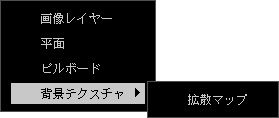
右マウスボタンでスペースにテクスチャをドラッグ
|
iClone は、この方法を介して生成するオブジェクトを決定するメニューをポップアップします。
|
|
マテリアルチャンネルにテクスチャを割り当て
|
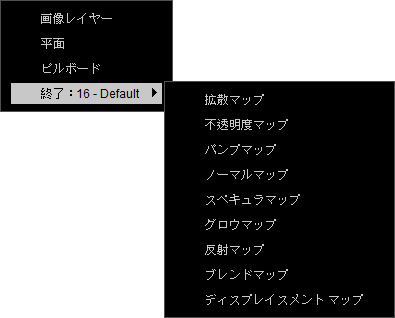
右マウスボタンで(8マテリアルチャンネルを含む)オブジェクトにテクスチャをドラッグ
|
iClone は、テクスチャ画像をロードする対象オブジェクト(またはそのオブジェクトのターゲットチャンネル)を決定するためのメニューをポップアップします。
|
|
オブジェクト作成
|
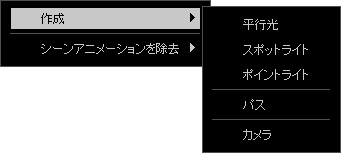
右マウスボタンでスペースをクリック
|
iClone は、ライト、パス、カメラを生成する、またはプロジェクト全体からアニメーションを削除するためのメニューをポップアップします。
|
|
ワーキングエリア - カメラとライトの操作
|
機能 |
ホットキー |
注釈 |
|
X-Z方向へのロール
|
右マウスボタン
|
ボタンを押しながらマウスドラッグすることにより、3D ビューアをXZ平面上で回転させます。
|
|
ズーム イン/アウト
|
マウスホイール
|
3D ビューアをズームイン/ズームアウトするには、マウスホイールをスクロールします。
|
|
スピードズームイン/アウト
|
右+左マウスボタン
|
3D ビューのズームスピードアップするには、左右のマウスボタンの両方押し下げます。
|
|
カメラのクイックポジショニング
|
A - 左
S - 右
D - 後
F - 前
G - 上
J - フェイス
K - 全て
ホーム - 45度
|
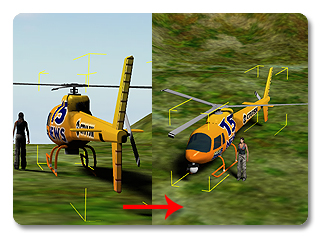
F キーを押すと、選択したオブジェクト(キャラクター、アクセサリー、プロップ)の正面を表示します。
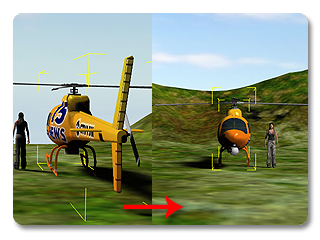
ホームボタンを押すと、選択したオブジェクト(キャラクター、アクセサリー、プロップ)の45度の視点にカメラをスナップします。
|
|
カメラの操作スイッチ
|
Z - ズーム
X - パン
C - 回転X - Y
V - 回転X - Z
|
ヒント - 高速移動:
ズーム、パンニング、および回転中に Shift キーを押すと、移動速度を10倍に増加させます。
|
|
オブジェクト編集モードでのカメラ操作
|
Alt + 左マウスボタン
Alt + 右マウスボタン
Alt + 両方のマウスボタン
|
カメラを移動します。
カメラを回転します。
カメラをズームします。
|
|
コンボカメラ スイッチ
|
H
|
プレビューと以前のカメラを切り替えます。
|
|
カメラ & オブジェクト スイッチ
|
U
|
現在のカメラと以前のオブジェクトとの間で切り替えます。
|
|
ライト & オブジェクト スイッチ
|
/
|
最後に選択されたスポットライトや平行光を回転させるには、このキーを押したままにします。事前にまだライトを選択したことがない場合は、 シーンマネージャにリストされた最初のライトが回転のターゲットになります。
|
|
アイテム変換
|
機能 |
ホットキー |
注釈 |
|
X 軸に沿って移動
|
Alt +右/左矢印キー
|
|
|
Y 軸に沿って移動
|
Alt +上/下矢印キー
|
|
|
Z 軸に沿って移動
|
Ctrl +上/下矢印キー
|
|
|
Z 軸中心に回転
|
Ctrl +左/右矢印キー
|
|
|
動きを加速
|
Shift キーと上記のキーを組み合わせます
|
|