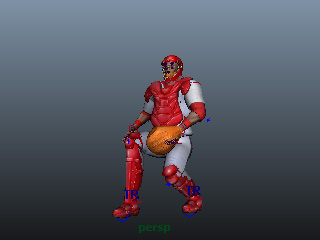
調適 iClone 角色於 Maya Human IK
若要在 Maya 使用 iClone 標準或非標準角色,利用 HumanIK 功能進行逐格動態,必須先從 3DXchange 輸出 FBX 格式角色,然後在 Maya 中替該輸出的 FBX 角色進行角色化。使用此方法,便無需花太多時間手動設定 IK 控制法,而是使用 Maya 提供的 HumanIK 功能。
請注意,此流程適用於 Maya 2013 以上版本。
步驟 1:從 3DXchange 輸出標準角色
-
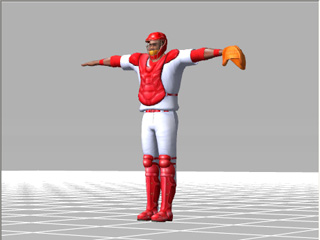
載入標準或非標準角色至 3DXChange。
-
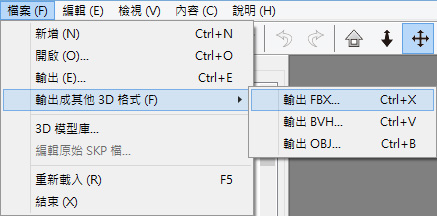
執行 檔案 > 輸出成其他 3D 格式 > 輸出 FBX... 命令。
-
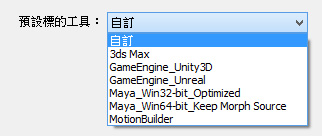
在輸出 FBX 面板中使用標的工具預設集下拉選單以自動載入 Maya 之設定。謹記取消勾選包含動態方框,以輸出僅含 T 站姿之蒙皮模型。請參閱輸出 FBX 檔之設定一節以取得更多各選項設定的相關資訊。
-
按一下確定按鈕以輸出 FBX 格式之模型。
將角色載入 Maya 前,請確認已下載 iClone G5 標準角色範本檔案(.xml)並解壓縮至下列資料夾:
-
Windows XP:C:\Documents and Settings\【使用者帳號】\Application Data\Autodesk\HIKCharacterizationTool4\template\
-
Windows 7 以上:C:\Users\【使用者帳號】\AppData\Roaming\Autodesk\HIKCharacterizationTool4\template\
-
在 Maya 中點一下 File >> Import... 命令旁邊的方框。
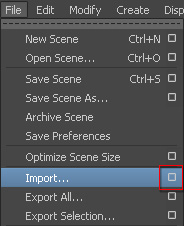
-
會出現 Import Options 面板。
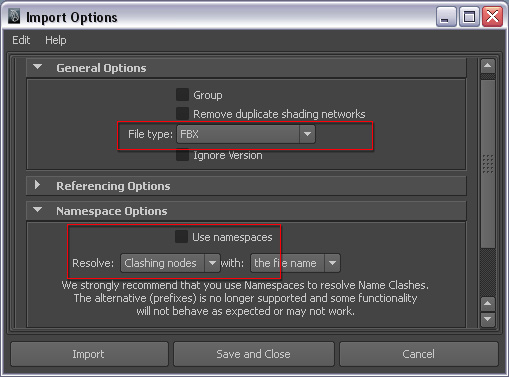
-
選擇 File Type 下拉選單中的 FBX。
-
取消勾選 Use namespaces 方框並選擇 Resolve 下拉選單中的 Clashing nodes。
-
按一下 Import 按鈕會顯示 Import 面板。
-
選擇 File Content 下拉選單中的 Add。
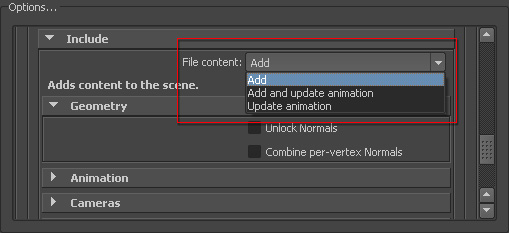
-
按一下 Import 按鈕以輸出蒙皮角色。
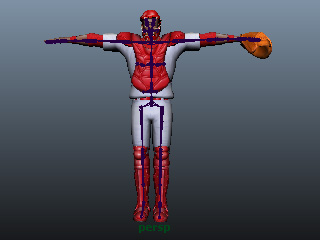
-
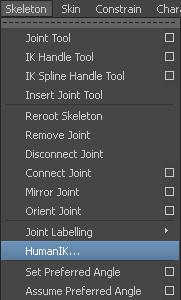
執行 Skeleton >> HumanIK... 命令。
-
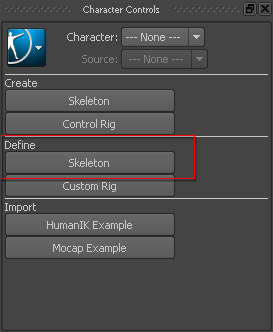
在程式視窗右方的 Character Controls 面板按一下 Define 區段中的 Skeleton 按鈕以顯示骨骼對應面板。
-
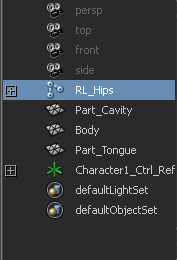
在 Outliner 中選取角色的 RL_Hips。
-
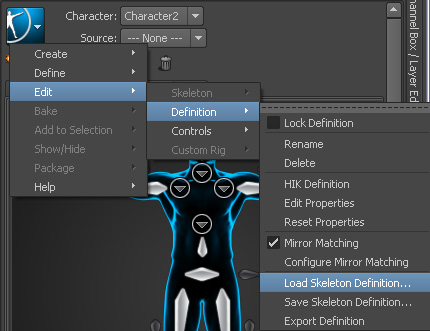
按一下 Character Control 面板上的藍色按鈕,選擇 Edit >> Definition >> Load Skeleton Definition。
-
在 Load Skeleton Definition 面板選取 Template 下拉選單中的 iClone_G5 STD Character 範本。
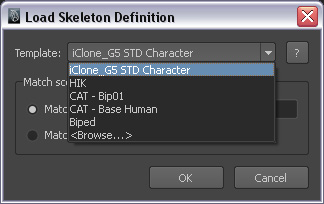
-
按一下 OK 按鈕,骨骼自動對應完成。
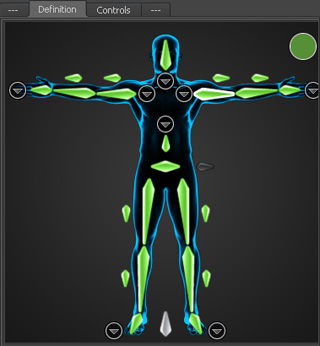
-
您必須按一下 Lock 按鈕以完成並啟用對應結果。

步驟 4:使用 HumanIK Control Rig 進行逐格動態
-
選擇 Source 下拉選單中的 Control Rig。
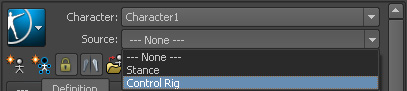
-
在 Control Rig 面板選取假人的一根骨骼。
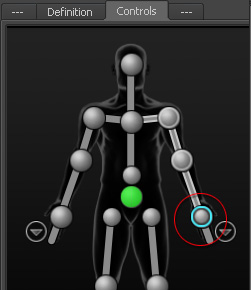
-
切換至 Move 工具並移動選取之骨骼。
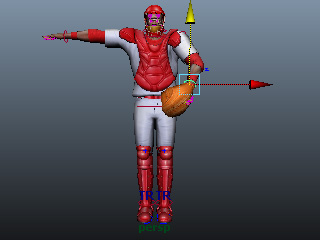
-
在不同時間點設定關鍵格,可製作該角色之逐格動態。