轉換附帶動態配件之模型
如果您在 iClone 中將動態配件附著於角色,該錄製好之動態可隨配件轉移至 3DXchange。您可以播放觀看配件之動態並且將其與配件一起輸出成 FBX 格式,以便能在其他 3D 工具中重覆使用該配件之動態。
步驟 1:準備角色及動態配件(在 iClone 中)
-
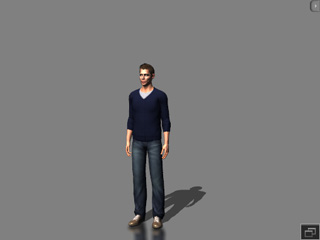
在 iClone 中載入一個角色。
-
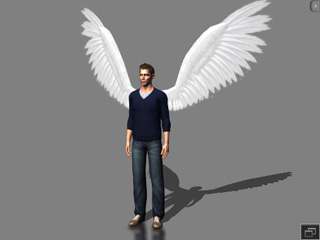
拖放一個配件至角色(例如翅膀)。
-
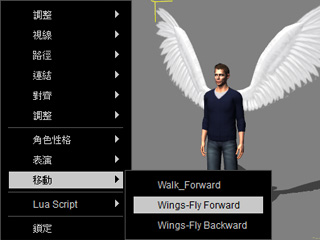
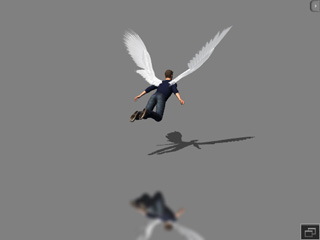
在角色上按右鍵並選擇移動 >> Flying Forward 命令。在地上點一下讓角色飛行至目的地(遠一點可使該配件之動態表演久一點)。
-
按一下增加按鈕將帶有動態配件之角色加入角色自訂素材庫中。
步驟 2:載入角色(在 3DXchange 中)
-
確認您已選取該角色。
-
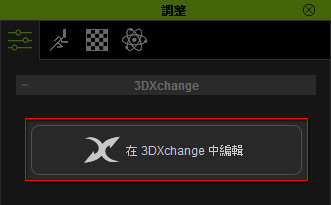
在 iClone 中,移至演員 >> 角色 >> 角色區段,按一下在 3DXchange 中編輯按鈕將角色載入至 3Dxchange。
-
或者,您可以拖放上一節中新增的角色範本。
-
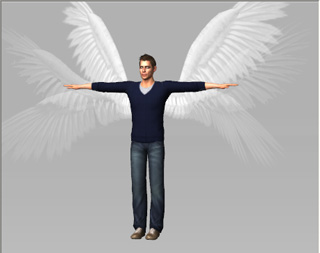
按下播放按鈕,該配件就會開始表演動態。
步驟 3:輸出成 FBX 格式
-
按下 Ctrl + X 開始輸出附帶配件之角色。
-
根據欲重覆使用該角色之目標 3D 工具,在 目標工具預設集下拉選單中選取相對應的預設集。
步驟 4:載入角色至 3D 工具
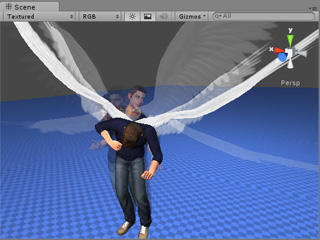
角色、配件及其動態都輸出成 FBX 檔之後,您就可以在其他 3D 工具(例如 Unity)中使用此檔案。
-
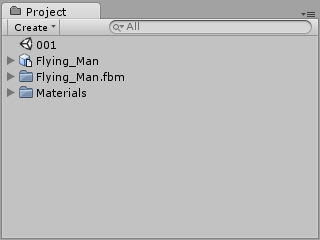
載入角色至素材庫。
-
拖放角色至場景中。
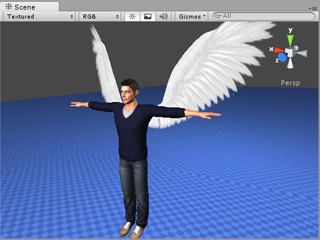
-
按一下播放按鈕以進入遊戲模式。該角色及其動態配件就會開始閒置動作。