設定臉部肌肉移動資料

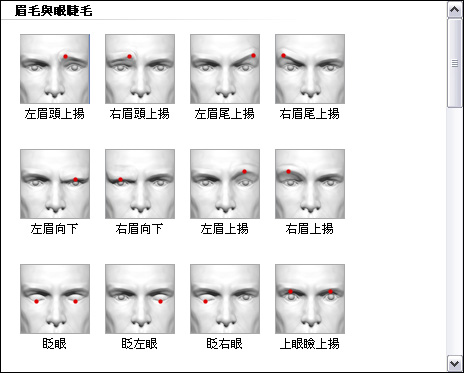
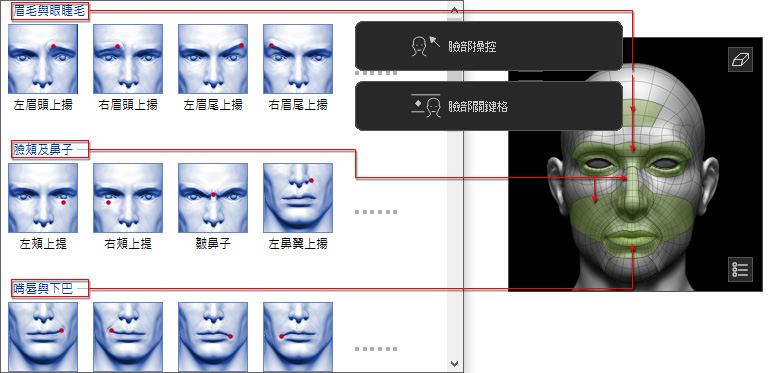
表情編輯器肌肉標籤頁中,可以利用臉部肌肉骨頭移動旋轉極限或融合形狀強弱,產生更細緻的表情。設定後,便能在 iClone 中使用臉部操控面板臉部關鍵格編輯器產生更詳細的表情。

註:

  1. 請先確定已在角色化程序中正確且適當地對應了臉部骨頭
  2. 按一下臉部設定區段的表情編輯器,然後切換至其中的唇形標籤。
  3. 於清單中任點選一個圖示。
  4. 將骨頭移動旋轉極值或是變形強弱設定至圖示中。

    骨架型設定

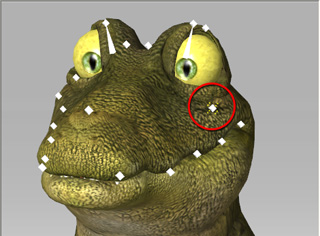
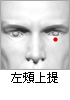
    此法適用於精細製作且完整蒙皮臉部骨頭的角色。(此例使用左頰上提圖示)。
    1. 選取對應於該圖示之臉部骨頭。
    2. 切換至旋轉物件 移動物件 工具。
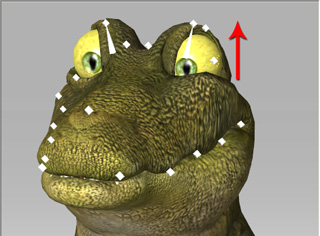
    3. 移動旋轉骨頭至想要的位置和角度。

    變形型設定

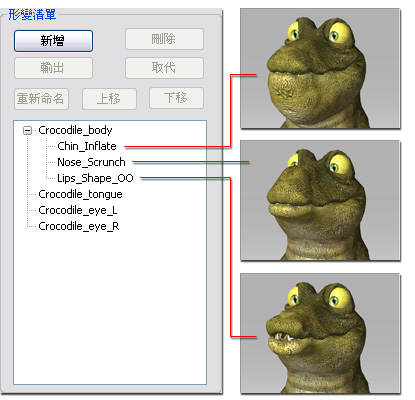
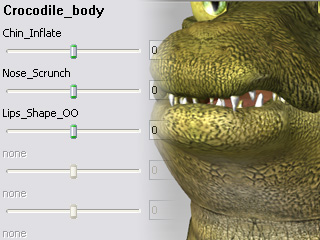
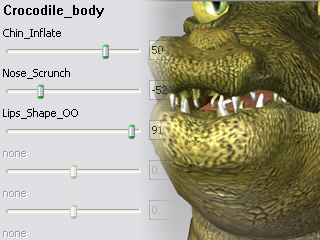
    如果角色臉部骨頭不足以控制所有臉部肌肉,或想製作更誇張的臉部肌肉動作,請使用變形方法(此例使用皺鼻子圖示)。

    1. 確定角色臉部之融合形狀已經備妥且已加入變形清單中。
    2. 如上述 ,選取皺鼻子圖示。
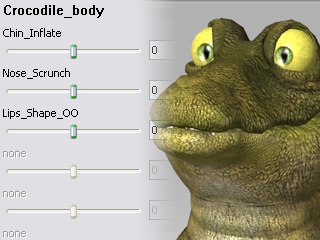
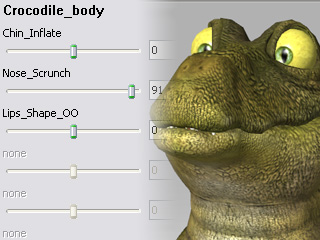
    3. 拖曳表情編輯器右側的滑桿,設定變形強弱。

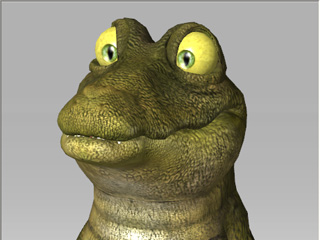
      初始表情。

      變形方法可調整臉部骨頭控制不到的表皮部份。

    骨架變形型設定

    如果想混用骨架型和變形型設定,以產生更細緻或戲劇化臉部肌肉動作,就可以使用骨架變形型方法(此例為噘嘴圖示)。

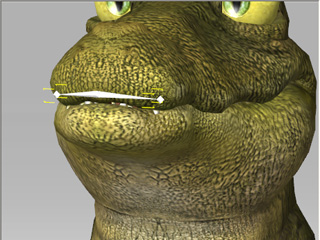
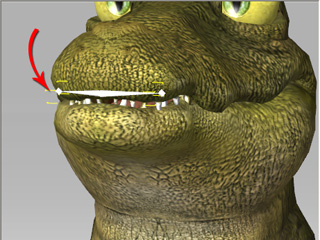
    1. 選取任一根上唇骨頭。
    2. 使用移動物件旋轉物件工具調整骨頭
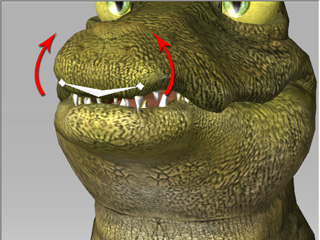
    3. 針對其它骨頭重覆相同動作以形成該圖示應有的基本表情外觀。
    4. 調整表情編輯器右側的滑桿以套用更戲劇化唇形外觀。(請注意,3DXchange並不允許骨頭縮放,因此,變形方法能完成縮放行為)。

      初始表情。

      嘴唇變形成正確形狀。

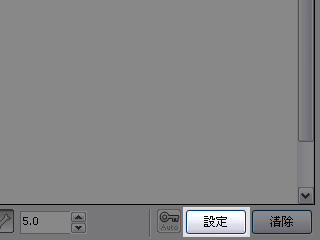
  5. 按一下設定按鈕將骨頭移動旋轉及變形資料儲存該圖示中。

    註:

    • 一定要按一下設定才能保存想要的結果,否則圖示儲存的資料無法更新。
    • 也可以壓下自動按鈕以在每次調整後自動更新。
  6. 重覆步驟直到理想的位移旋轉極限和混合模型強弱皆設定至本頁面所有圖示中。
  7. 輸出角色至 iClone 後,就能用正確的唇形說話。也可以透過唇形同步分析面板調整嘴型形狀。

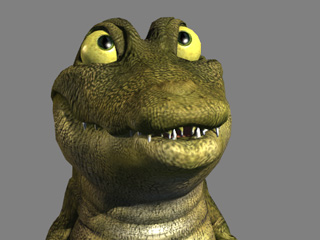
    角色可用臉部肌肉產生不同的表清。