讀取及儲存材質

您可以將材質設定與貼圖同時儲存成一個材質檔,然後再載入到 3DXchange 的物件內。

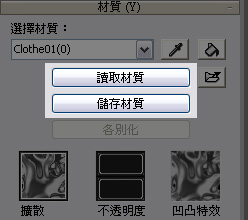
讀取材質

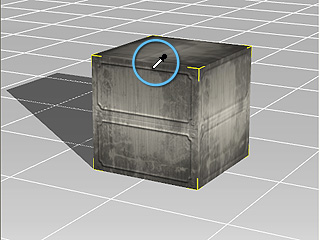
  1. 選取目標物件的節點以變更其材質。

  2. 按一下讀取材質按鈕並在 Windows 檔案總管中瀏覽材質檔。

  3. 或者,按一下瀏覽 按鈕開啟材質素材庫的資料夾。

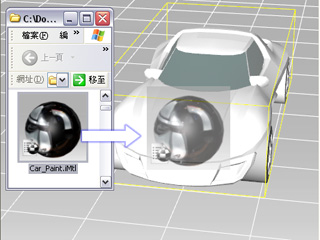
  4. 切換檢視模式能以圖示方式顯示材質範本的內容。如需套用材質,在 3DXchange 中拖曳欲使用的材質範本至目標節點上放開。
儲存材質

將調整完之材質設定儲存成材質範本後,就能無限次重複使用。

儲存成材質範本

  1. 使用材質取樣工具挑選您想要儲存成材質範本的貼圖設定。

  2. 按一下儲存材質按鈕。

  3. 瀏覽存放該範本之目的資料夾。

哪些設定存在「材質範本」中?

影響所有材質

當某物件包含數個材質時,要逐一調整貼圖設定並非易事。3DXchange 提供功能讓您畢其功於一役。

  1. 選擇材質下拉選單中,挑選任一欲改變之材質。

  2. 調整參數:擴散顏色環境顏色反光顏色不透明度自體發光反光光澤
    (請參閱調整貼圖設定 - 進階一節以取得更多貼圖設定之效果的相關資訊。)

  1. 勾選影響所有材質以套用設定至清單中所有材質。

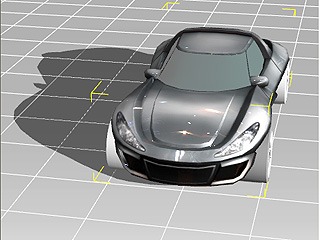
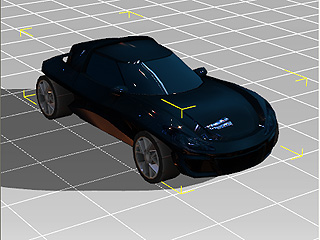
    模型原貌

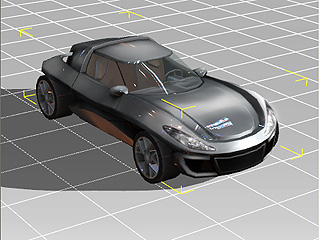
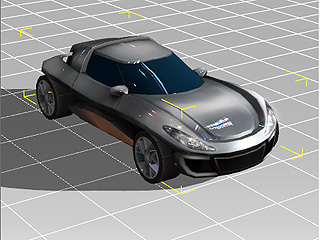
    材質之一調整後。
    擴散顏色:藍色
    環境顏色:深藍色
    影響所有材質:取消勾選

    影響所有材質:已勾選。


    註:

    • 請造訪我們的線上商店取得完整 Total Materials 系列收藏 ── 相片般真實、無接縫重複拼貼、頂級畫質的 iClone 材質。