Konvertieren einer Menschlichen Bewegung in eine iClone iMotion
Obwohl iClone eine große Menge an menschlichen Bewegungen
liefert, benötigen Sie manchmal möglicherweise Bewegungen aus anderen
3D Bewegungsgeneratoren. Um diese einzufügen, müssen Sie die Bewegungen
zuerst via 3DXchange konvertieren, bevor Sie diese in iClone
nutzen können. Nach der Konvertierung können die Bewegungen für
jeden Standard oder Nicht-Standard Charakter in iClone eingesetzt
werden.
Unterstütztes Dateiformat
.BVH
.FBX (mit menschlichen Bewegungen)
Schritt 1: Vorbereiten von Bewegungen und Aufrufen des Charakterisierungsmodus
Drücken Sie Strg + N, um ein neues Projekt zu öffnen.
Laden Sie die Charakter Bewegungsdatei in den oben beschriebenen Formaten,
indem Sie die Datei direkt mittels Drag- und Drop in die 3D Ansicht einfügen.
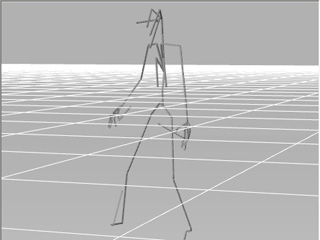
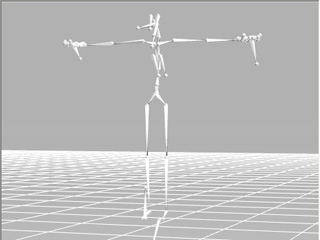
Wenn die Datei kein Charakter Mesh enthält, setzt 3DXchange
zur besseren Betrachtung einen Strichmännchen Charakter ein.
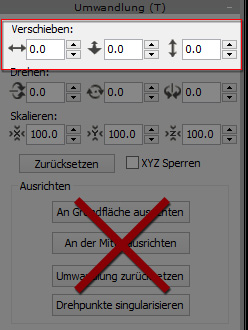
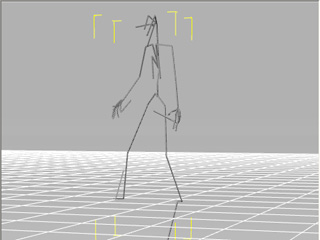
Passen Sie die X, Y, Z
Werte im Abschnitt für die Umwandlung an, so dass die
Bewegung in die Mitte der Welt zurückgesetzt wird. Bitte beachten Sie,
dass Sie den An Boden ausrichten, An Mitte ausrichten
oder Umwandlung zurücksetzen Button , Nicht
verwenden dürfen, um die Position der Bewegung zu ändern.
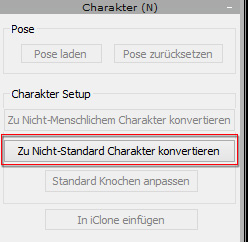
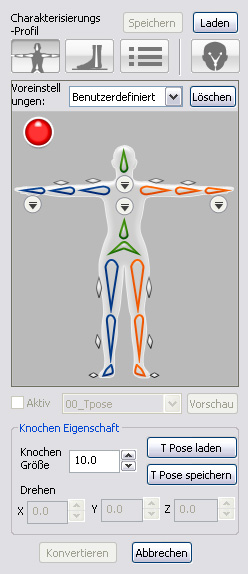
Gehen Sie zum Abschnitt Charakter im Bearbeiten
Bedienfeld. Klicken Sie den Zu Nicht-Standard Charakter konvertieren
Button, um den Charakterisierungsmodus aufzurufen.
Die Bearbeiten Ansicht wechselt sofort zum Charakterisierungsmodus.
Schritt 2: Eine T-Pose einstellen
Da alle iClone Bewegungen (*.iMotion) auf einer T-Pose
basieren, müssen Sie die Pose der Bewegung auf die T-Pose
einstellen, so dass keine Versatzprobleme bei den Körperteilen auftreten,
sobald Sie diese Bewegungen einsetzen.
Bewegungen aus 3D Tools mit Standard Bone-Rigging
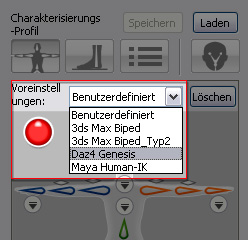
Wenn Sie das 3D Tool kennen von dem Sie Ihre Bewegungen erhalten, müssen
Sie nur ein vorbereitetes Profil mit einer fertigen T-Pose für die Bewegung
wählen.
Weitere Informationen erhalten Sie im Kapitel Auto
Einstellung der T-Pose .
Bewegungen aus benutzerdefinierten Knochen-Rigging 3D Tools
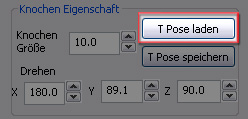
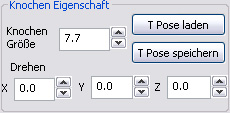
Wenn die Bewegung nicht in einer T Pose startet, müssen
Sie den Winkel jedes Knochens manuell anpassen. Dafür können Sie
die Steuerungen im Knochen Eigenschaft Abschnitt nutzen.
Weitere Informationen über das Einstellen einer T-Pose erhalten Sie im
Kapitel Manuelles
Einstellen der T-Pose.
Schritt 3: Mapping von Bewegungsknochen auf Reallusion Menschliche Knochen
Das Konvertieren einer benutzerdefinierten Bewegung in eine iMotion in 3DXchange
ist eigentlich ein Mapping der benutzerdefinierten Knochen auf die Standard
Knochen, so dass der Charakter, wenn die Bewegung eingesetzt wird, gesteuert
wird mit den Standard Knochen zu agieren, denen die Bewegung tatsächlich
zugewiesen werden.
Bewegungen aus benutzerdefinierten Knochen-Rigging 3D Tools
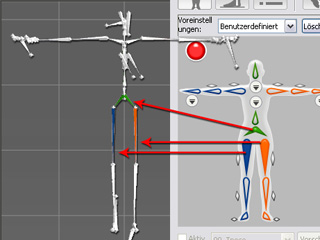
Mappen Sie in der Registerkarte Knochen Mapping mindestens
15 grundlegende Knochen der Standard Charakter Knochen
auf die entsprechenden Knochen der geladenen Bewegung.
(Das Dummy Bild der Knochenstruktur auf der rechten Seite des Programms ist
die RL Knochen - Reallusion Knochen Struktur).
Weitere Informationen erhalten Sie in den Kapiteln Methode
zur Konvertierung zum menschlichen Nicht-Standard Charakter und
Benutzerdefinierte Knochen-Mapping Methode.
Hinweis:
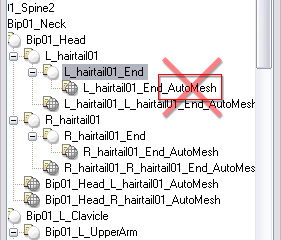
Wenn Sie eine Bewegungsdatei laden, die nur Knochen ohne Meshdaten
enthält, fügt 3DXchange Mesh Knotenpunkte
mit der Nachsilbe _AutoMesh als optische Dummies ein,
um die Struktur des Charakters darzustellen.
Bitte beachten Sie, dass Sie immer die Knochen, nicht jedoch die
Mesh Knotenpunkte mit der Nachsilbe _AutoMesh mappen,
um fehlerhafte Mapping Ergebnisse zu vermeiden
Schritt 4: Feinabstimmung von Bewegungen
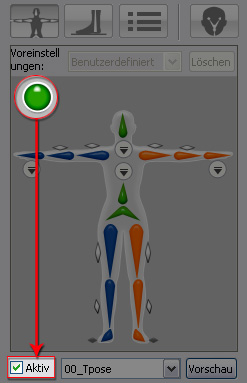
Aktivieren Sie nach Abschluss des Mappings das Aktiv Kontrollkästchen,
so dass die Knochenstruktur der Bewegung durch RL Knochen
gelenkt wird.
Klicken Sie den Konvertieren Button, um den Zu
Nicht-Standard konvertieren Modus zu verlassen.
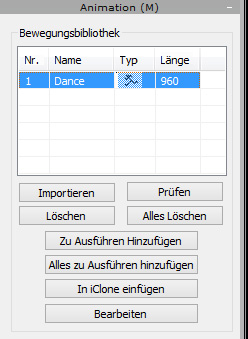
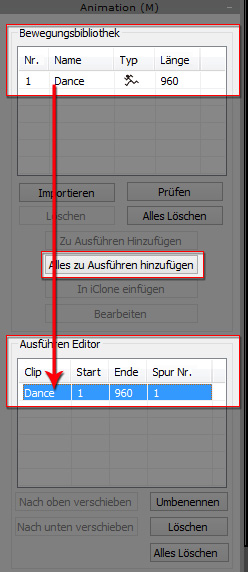
Gehen Sie zum Abschnitt Animation und wählen Sie
die Bewegung im Abschnitt Bewegungsbibliothek.
Klicken Sie den In iClone einfügen Button, um die
gewählte Bewegung einzufügen und sehen Sie sich das Bewegungsresultat
an.
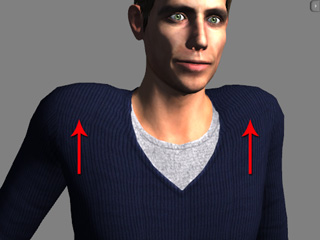
Wenn der Charakter Fehler in der Bewegung zeigt, wie hochgezogene Schultern,
müssen Sie die T-Pose in 3DXchange anpassen.
Die Bewegung verursacht das Hochziehen der Schultern des
Charakters in iClone.
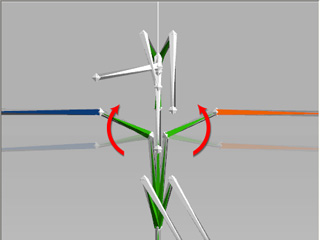
Drehen Sie den Schulter Knochen, um die Bewegung auszurichten.
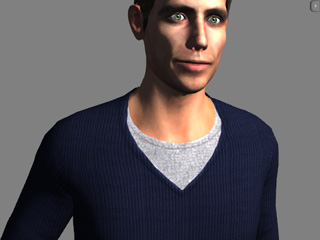
Die Schultern wurden korrigiert.
Wiederholen Sie die Schritte bis die Resultate der Bewegung richtig erscheinen.
Schritt 5: Speichern und Exportieren des Charakterisierungsprofils