Live Online Vorschau von Bewegungen in 3DXchange

Wenn Sie Bewegungen ansehen möchten, bevor Sie diese kaufen, folgen Sie den nachstehenden Schritten, um diese mit 3DXchange für Ihre iClone Charaktere zu erwerben.

Schritt 1: Live Online Vorschau von Bewegungen in 3DXchange

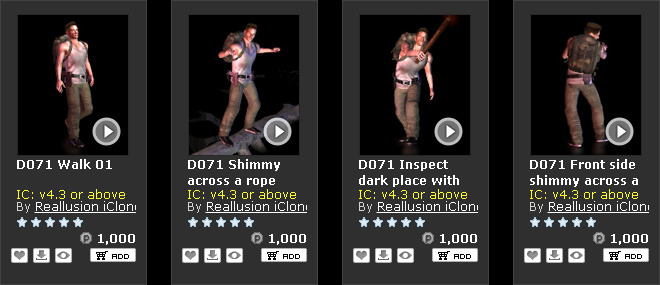
  1. Durchsuchen Sie den Reallusion Marketplace oder iClone Back Stage nach der gewünschten Bewegung.
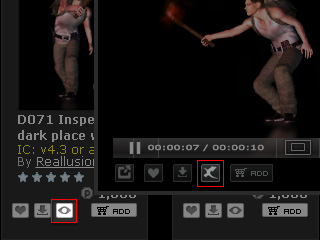
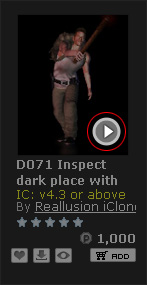
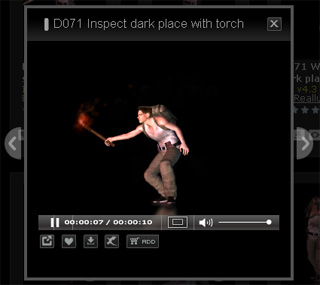
  2. Wenn Sie die Bewegung vorher im Web ansehen möchten, klicken Sie den Play Button, um diese im Player anzusehen.

    Klicken Sie den Play Button.

    Vorschau im Web Player.

  3. Unten im Player oder unter dem original Miniaturbild finden Sie ein 3DXchange Symbol. Klicken Sie es an.
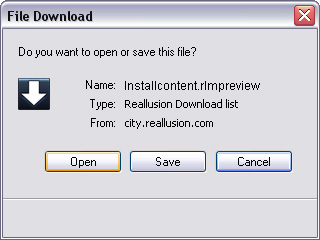
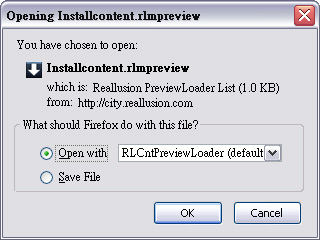
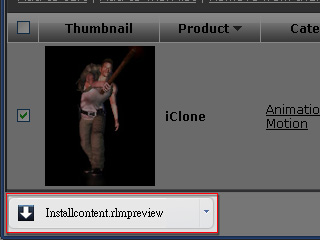
  4. Sie werden aufgefordert, die heruntergeladene Datei mit unterschiedlichen Methoden entsprechend Ihres Web Browsers zu installieren:

    Internet Explorer

    Firefox

    Google Chrome

    Klicken Sie den Open Button, um den Download zu starten.

    Klicken Sie zur Bestätigung den OK Button.

    Klicken Sie auf den Button unten links im Browser, um den Installationsprozess zu starten.

    Alternativ finden Sie die Installationsdatei im nachstehenden Ordner und können diese ausführen:

    Windows XP: C:\Documents and Settings\[User Account]\My Documents\Downloads\
    Windows 7 oder höher: C:\Users\[User Account]\My Documents\Downloads\

    Die Installationsdatei.

    Der Pfad, in dem die Installationsdatei gespeichert wird.

  5. 3DXchange wird gestartet und die Bewegung wird für den bestehenden Charakter im Vorschaufenster eingesetzt.
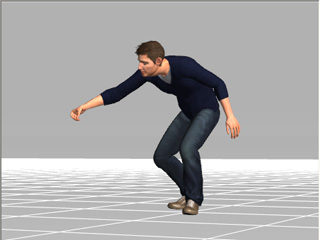
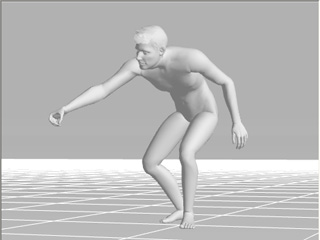
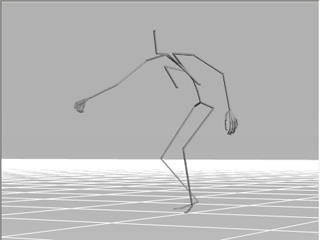
  6. Wenn das Vorschaufenster leer ist oder Objekte enthält, die keine Charaktere sind, lädt 3DXchange den standard Charakter Chuck oder Motion Bone für die Vorschau der Bewegung.

    Verwenden eines standard Charakters, um die Bewegung anzusehen.

    Verwenden eines Motion Bone, um die Bewegung anzusehen.

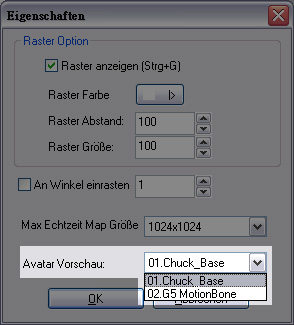
    Sie können bestimmen, welchen Sie für die Vorschau der Bewegung verwenden möchten, indem Sie die Einstellungen im Einstellungen >> Avatar Vorschau Aufklappmenü ändern.
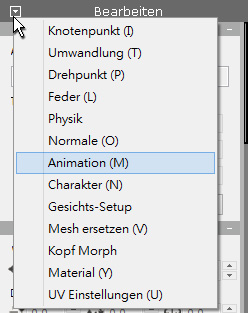
  7. Um die Bewegung, die Sie heruntergeladen haben zu finden, können Sie entweder Animation aus dem Aufklappmenü wählen oder M drücken, um zum Animation Abschnitt zu gelangen.
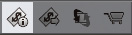
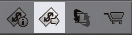
  8. Wählen Sie eine der Bewegungen in der Liste und klicken Sie dann den Prüfen Button, um die Bewegung anzusehen.
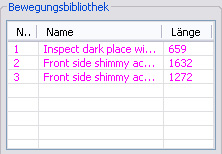
  9. Sie können für viele Bewegungen aus dem Web eine Vorschau erhalten. Die angesehenen Bewegungen werden alle in der Bewegungsbibliothek aufgelistet.

Schritt 2: Bewegungen kaufen

Sie können entweder den iContent kaufen oder den Export Lizenz kaufen Button klicken, um die Bewegung zur freien Verwendung in iClone oder für den Export in andere 3D Tools zu kaufen. Weitere Informationen über das Kaufverfahren erhalten Sie in den folgenden Kapiteln: