スプリング グループを管理する(5.4 新機能)
3DXchange は、スライダを使ってスプリング効果全体を設定する簡単な方法を提供します。
また、スプリング ストリングを同じグループに属するよう再アレンジして、カスタム スプリング トラックを形成し、同時に iClone で異なる時間にスプリングキーを設定できるようにできます。
スプリング チェーンとエレメント ノード
-
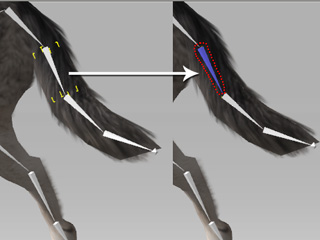
ノードを選択してスプリング有効化
 ボタンをクリックすると、実際には、ひとつのエレメントでスプリング チェーンを生成します。
|
|
ストリング:
ひとつのスプリング チェーン、赤色の点で構成
スプリング エレメント:
ひとつのエレメント、色(青またはオレンジ)の付いたボーン
|
-
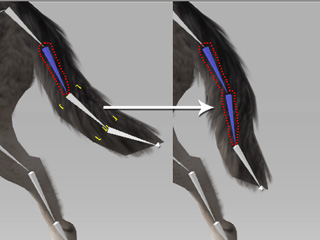
既存のストリングに接続されている別のノードを選択し、スプリング有効化 ボタンをクリックします。ノードが既存のストリングに追加されます。
|
|
ストリング:
ひとつのスプリング チェーン、赤色の点で構成
スプリング エレメント:
ふたつエレメント、色(青またはオレンジ)の付いたボーン
|
-
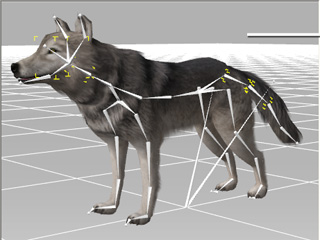
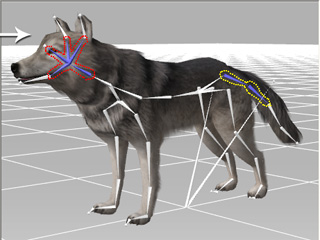
接続されていないノードを選択した場合は、スプリング有効化 ボタンをクリックすると、それぞれが個別に別のストリングを形成します。
|
|
|
ストリング:
ふたつのスプリング チェーン、赤と黄の点で構成される
スプリング エレメント:
4 つのエレメント、色(青またはオレンジ)付きのボーン、異なるスプリング チェーンに属する
|
|
注記:
|
-
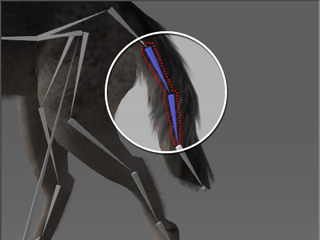
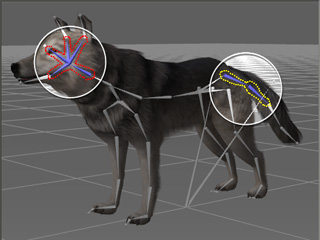
スプリング チェーンを作成すると、自動生成グループに保存されます。
|
|
スプリング チェーンは自動生成グループに追加される
|
-
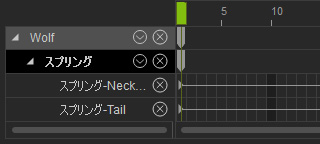
各グループは、iClone のタイムラインのスプリング トラックになります。
|
|
|
オブジェクトには 2 つのグループがある
|
各グループのスプリング効果は、対応するトラックにスプリングキーを設定して別々にオン/オフを切り替えることができます。
|
-
グループ設定は、3DXchange または iClone のいずれかで設定できます。
グループ設定に関する詳細は、次のセクションを参照してください。
|
グループ設定
グループ設定は、グループの各スプリング チェーンのスプリング効果全体を決めます。ストリングのエレメントは、その後質量、強度、反発力の値で柔らかさ/硬さ値を増加します。
グループ設定
-
質量:
このパラメータはグループの重さを設定します。値が高いほどグループに対する慣性が高くなります。
-
強度:
このパラメータは、スプリング グループ内のノード間の引く力(内側の張り)を指定します。値が高いほど、グループが固くなります。
-
反発力:
このパラメータは、動きを完全に止めるまでに必要な時間を決めます。
スプリング グループを管理する
スプリング チェーンはスプリング グループ定義パネルで管理できます。
この方法は、グループ設定値(質量、強度、反発力)を共有し、スプリング トラックを編集するひとつのエントリーを構築します。
スプリング チェーンをひとつのグループに結合する
-
スプリング効果が適用されているボーン ノードを選択します。
-
修正パネルのグループ設定セクションの下部にあるスプリング グループ リスト ボタンをクリックします。
-
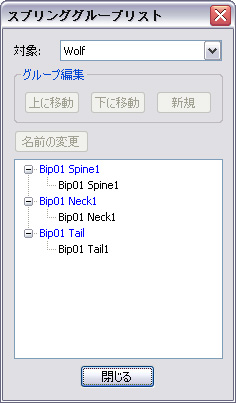
スプリング グループ定義パネルが表示されます。
|
-
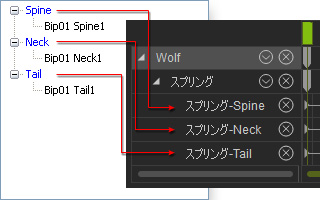
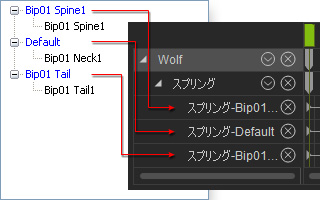
リストの青色ノードはグループ名です。これは、iClone のトラック名として表示されます。
-
ルートノードの下の黒色ノードは、スプリング チェーンの名前です。
|
-
スプリング ノードをひとつ選択すると、グループ編集セクションの上または下ボタンが有効になります。
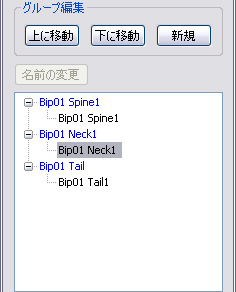
-
上または下ボタンをクリックして、選択したノードを別のグループ名に移動します。
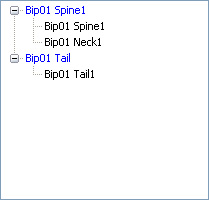
-
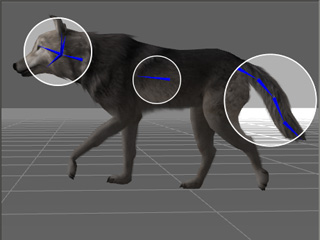
その後 2 つのストリング チェーンは前のセクションの説明とおりに同じグループ設定を共有します。
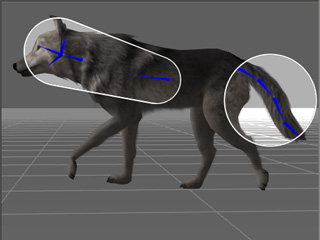
グループからスプリング チェーンを切り離す
-
リストから希望するスプリング チェーンのノードを選択します。
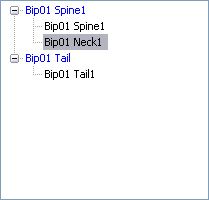
-
新規 ボタンをクリックします。
-
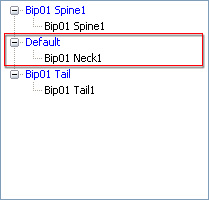
ノードは希望するグループ設定で新しいグループ(デフォルトのグループ名:デフォルト)に含まれます。
グループの名前を変更する
スプリング グループの名前を変更すると、iClone のスプリング トラックのカスタム名を表示できます。
前の例の最後の手順で、リストにはグループが3つあります。
つまり、オブジェクトを iClone にエクスポートした際に3つのスプリング トラックが与えられています。
トラックに何らかの分かりやすい名前を付ける場合は、以下の操作を行います。
-
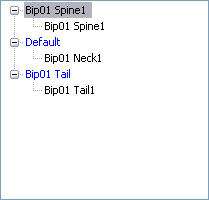
リストから青色ノードをひとつ選択します。
-
名前の変更ボタンをクリックします。
-
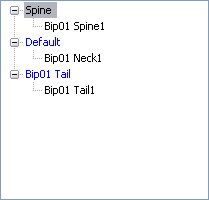
希望する名前を入力します。
-
他の青色ノードに対して同じ手順を繰り返します。
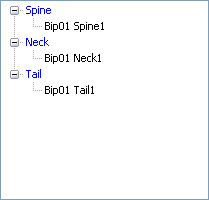
-
オブジェクトを iClone にエクスポートすると、スプリング トラックに指定した名前が付けられます。