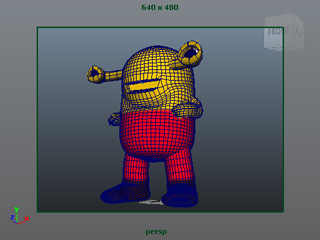
骨ベースのキャラクタに iClone のアニメーションを導入する(5.5 新機能)
3DXchange を利用することにより、3Ds Max や Maya
といった任意の外部の3Dツールで作成したキャラクタに MotionPlus を適用することができます。最終的にキャラクタは、iClone
の機能によって作成された絶妙な動きや表情で、お気に入りの3Dソフトウェアにエクスポートすることができます。
*パイプラインは、任意のモーフィングデータのない骨ベース(ボディと顔メッシュ)のキャラクタのために適していることに注意してください。
手順 1:データ準備
キャラクタ - 外部3Dツールから
-
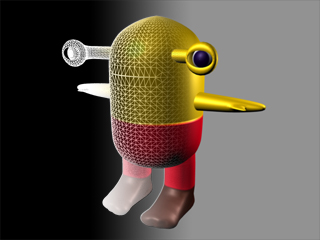
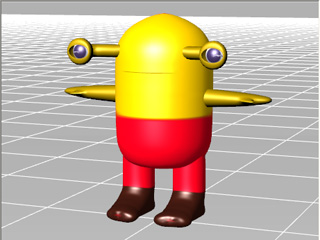
任意の3Dツール(この場合は、Maya)でにボディとフェイスの骨を持つキャラクタを作成します。
-
モデルを FBX 形式でエクスポートします。
モーションと表現 - iClone から
-
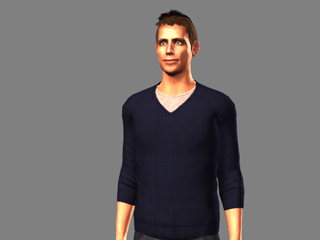
iClone で 、任意の標準的なキャラクタを適用します。
-
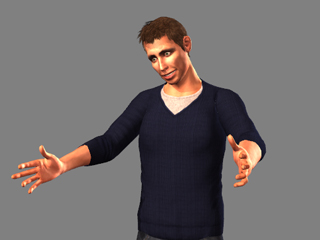
キャラクタにモーションや表現を適用します。
-
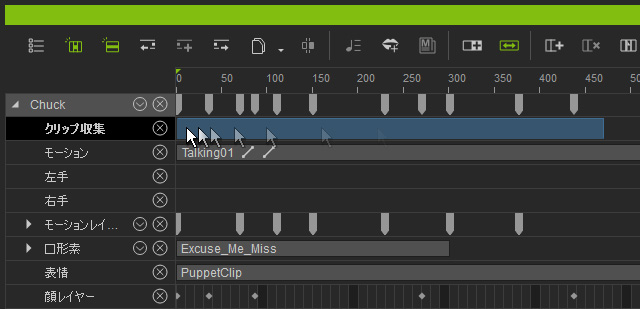
クリップの収集機能を使って
MotionPlus ファイルをエクスポートおよび保存します。
手順 2:キャラクタのロードとキャラクタ化
-
3DXchange を開きます。キャラクタを( FBX 形式で)ロードします。
-
キャラクタの特徴を設定します。
-
表情エディタを使用し、キャラクタのフェイスアニメーションを設定します。このステップでは、キャラクタが MotionPlus
ファイルに含まれるすべての表情をできることを保証します。
手順 3:準備した MotionPlus ファイルをロードします。
-
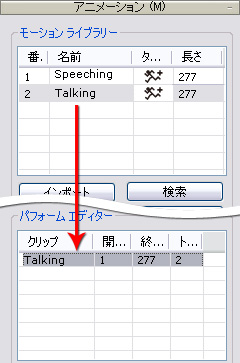
以前エクスポートした MotionPlus クリップファイルをモーションライブラリにドラッグ&ドロップします。
-
ライブラリからパフォームエディタへと MotionPlus を追加します。
-
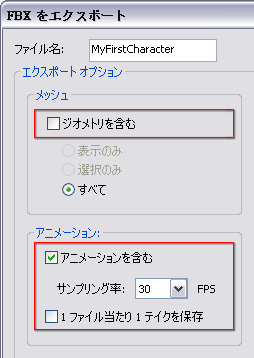
モーションクリップを FBX
ファイルとしてエクスポートします。外部の3Dツールで待機している骨ベースのキャラクタは、メッシュを省いたモーションのみをエクスポートすることができます。
手順 4:3Dツールにエクスポート済 FBX モーションをロードする
-
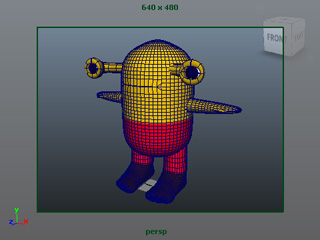
3D ツールに戻ります。(この例では、Maya)以前に準備したキャラクタがロードされ、作業エリア内で待機していることを確認します。
-
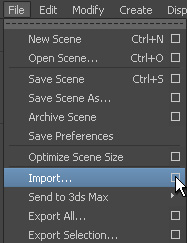
File >> Import... >> Option を実行します。
-
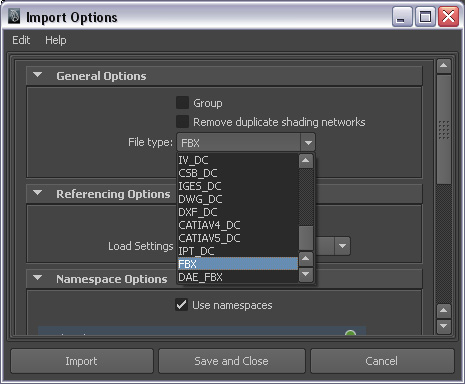
Import Options パネルの File type を FBXに設定します。
Import ボタンをクリックします。
-
3DXchange からエクスポートしたモーションファイル( FBX 形式で)を選択します。
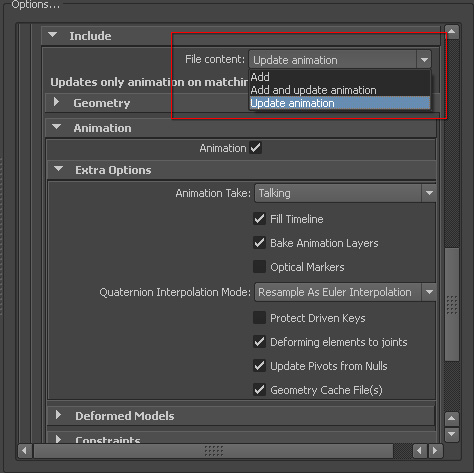
Include セクションでは、File content を Update animation
に設定します。
-
その後、iClone が生成したボディとフェイシャルアニメーションを再生します 。