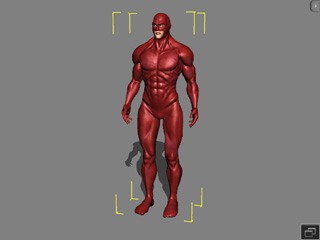
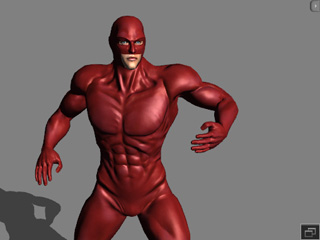
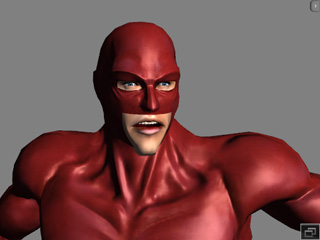
3D ツールへフェイス・ボディiCloneアニメーションキャラクタをエクスポートする(5.5 新機能)

このパイプラインは、Maya3DS Max または Unity といった他の3Dツールへボディモーションやフェースアニメーション付きの iClone のキャラクタのエクスポートのワークフローを理解するための基本的なものです。
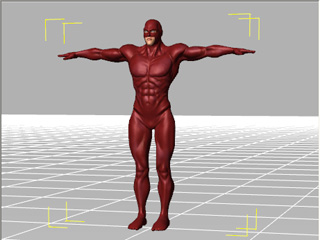
手順 1:iClone でキャラクタとモーションを作成する

  1. iClone を使用してキャラクタを作成します。
  2. モーションライブラリのテンプレートを用いてボディモーションを適用する、またはアニメーション >> モーション >> 修正パネルのボディモーション機能を使用します。
  3. キャラクタにボイスを適用します。
  4. フェイスアニメーションライブラリのテンプレートを用いて表情を適用する、またはアニメーション >> 顔のアニメーション >> 修正パネルのフェイスアニメーション機能を使用します。
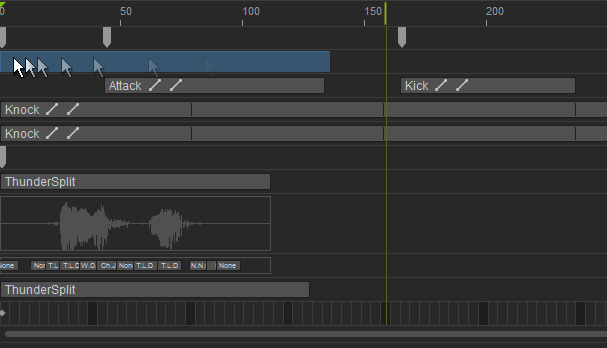
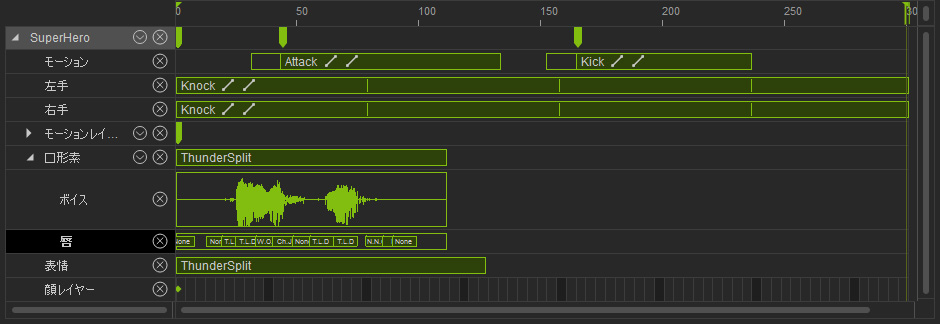
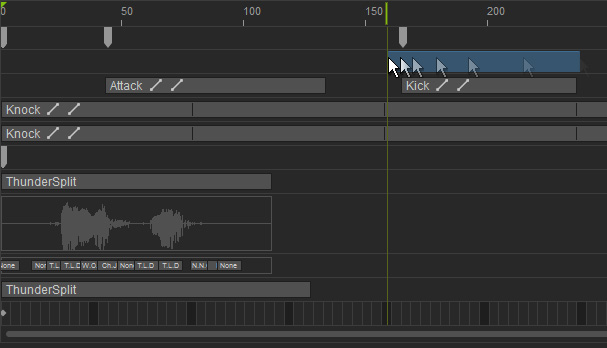
  5. タイムラインを開き、個々のトラックでキャラクターの動きや表情を見ることができます。(この場合、キャラクタは表情に対して2つのボディモーションとひとつの声を持っている)

手順 2:3DXchange にキャラクタとモーションをエクスポートする

  1. キャラクタを選択して、アクター >> アバターページに切り替えます。
  2. 修正パネルの 3DXChange で編集するボタンをクリックします。キャラクターが 3DXchange に送信されます 。
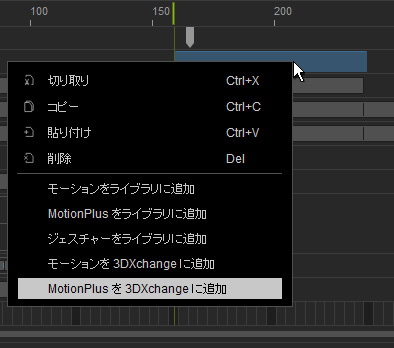
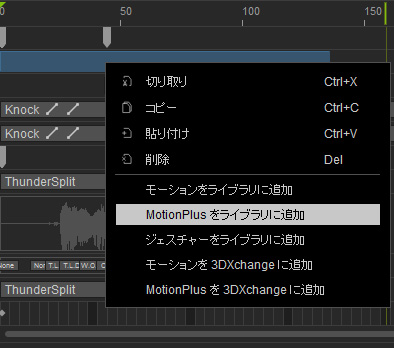
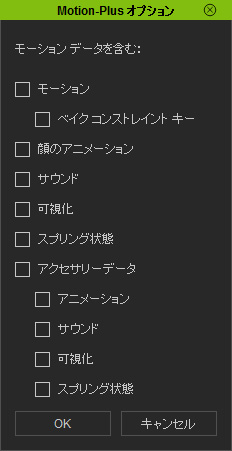
  3. iClone に戻ります。3DXchange で使用するには、以下の方法のいずれかで MotionPlus (*.iMotionPlus)形式でボディモーションとフェイスアニメーションをエクスポートします。

手順 3:ボディモーションとフェイスの表情をFBX形式でエクスポートする

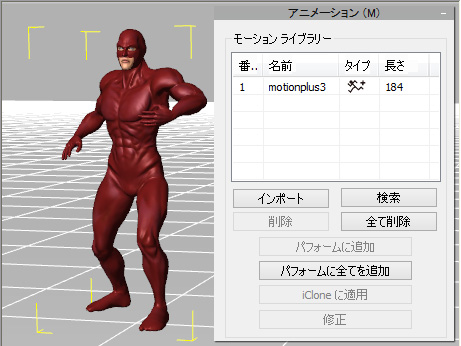
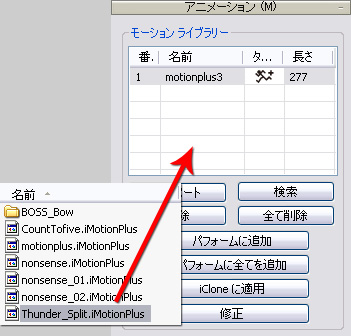
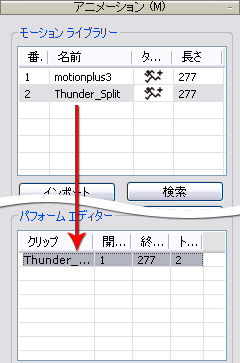
  1. 3DXchange へ移動します。モーションライブラリからパフォームエディタにクリップを追加します。
  2. FBX ファイル(バージョン2012)としてモーション付きキャラクタをエクスポートします。
  3. エクスポートされた FBX ファイルをお好みの3Dツールにロードします。MotionPlus および FBX 形式の関係の詳細については、 MotionPlus とは何ですかを参照してください。

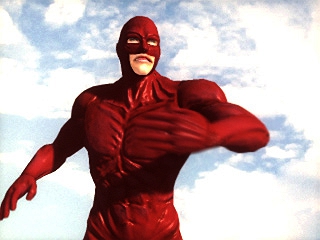
    Maya からレンダリングされたビデオ。(モーションブラー効果付き)