モーフベースのキャラクタに iClone のアニメーションを導入する(5.5 新機能)

お好みの3Dツールでモーフィングデータ(また、ブレンドシェイプと呼ばれます)付キャラクターを作成するたびに、 3DXchange iClone のを使用して、キャラクタの体の動きや表情を生成することができます。

*パイプラインは、キャラクタがボーンスキンであっても、モーフィングデータのキャラクタに適しています。

手順 1:外部の 3D ツールでのキャラクタの作成

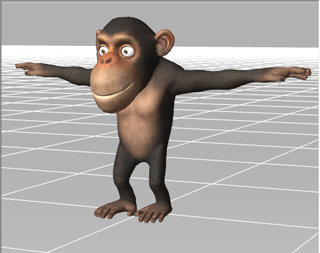
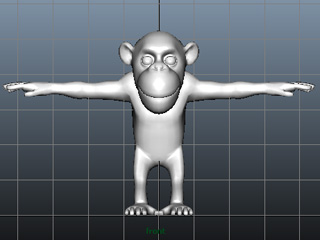
  1. 任意の 3D ツール(この場合は、Maya)でにボディとフェイスの骨を持つキャラクタを作成します。
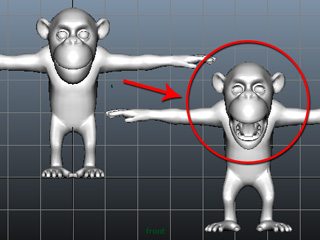
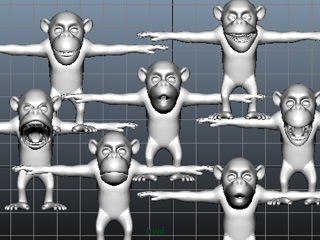
  2. キャラクタのメッシュからモーフィングメッシュ(また、ブレンドシェイプと呼ばれる)を生成します。
  3. 同様にモーフィングメッシュを作成することができます。
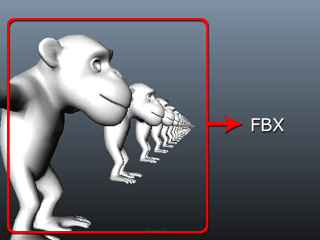
  4. キャラクターとモーフィングデータを FBX 形式でエクスポートします。

    注:

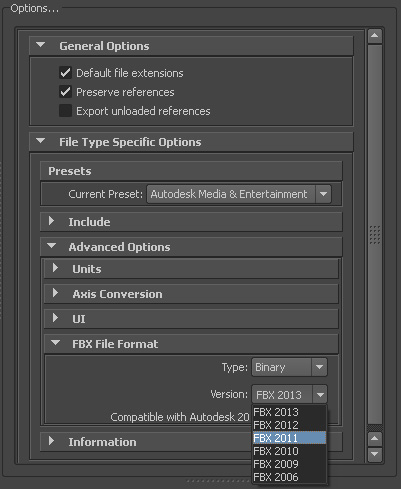
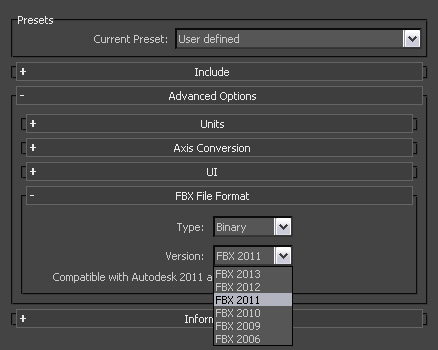
    3DXchange が一般的な3Dツールによって作成されたモーフィングデータを持つ FBX ファイルを無事にインポートするには、FBX 2011 バージョンに FBX ファイルをエクスポートする必要があります。

    • Maya

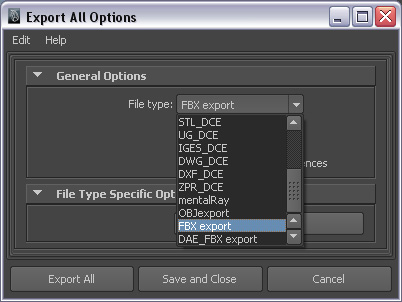
      1. File >> Export All... >> Option を実行します。
      2. File TypeFBX export に設定します。 Export All ボタンをクリックします。
      3. Export All パネルで、FBX File Format >> VersionFBX 2011 と設定します。
      4. Export All ボタンをクリックし、FBX 形式でキャラクタを保存します。
      5. このバージョンを見つけることができない場合は、FBX のこのバージョンを含むように。 あなたの Maya をアップグレードしてください。
    • 3Ds Max

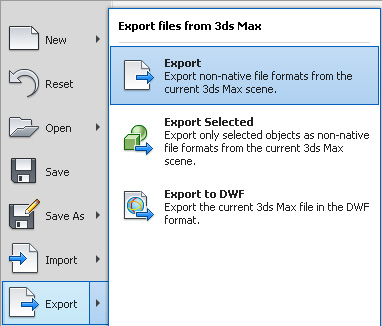
      1. >> Export >> Export に移動します。
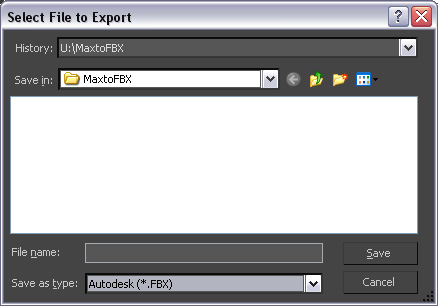
      2. Save as typeFBX と設定します。 Save ボタンをクリックします。
      3. FBX Export で、FBX File Format >> VersionFBX 2011 に設定します。
      4. OK ボタンをクリックし、キャラクタを FBX 形式で保存します。
      5. このバージョンを見つけることができない場合は、 FBX のこのバージョンを含むように。あなたの 3ds Max をアップグレードしてください。

手順 2:キャラクタのロードとキャラクタ化

  1. 3DXchange を開きます。キャラクタを( FBX 形式で)ロードします。
  2. キャラクタの特徴を設定します。
  3. 表情エディタを使用し、キャラクタのフェイスアニメーションプロファイルを設定します。このステップでは、キャラクタが MotionPlus ファイルに含まれるすべての表情をできることを保証します。
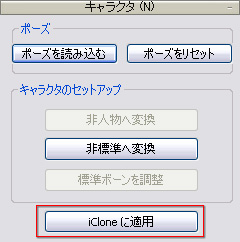
  4. iClone に適用ボタンをクリックし、このキャラクタを iClone に送ります 。

手順 3:ボディモーションとフェイスの表情を iClone に適用する

  1. iClone で、キャラクターが3Dビューアにあることを確認してください。
  2. iClone のモーションツールを使用して、キャラクタにモーションや表情を適用します。
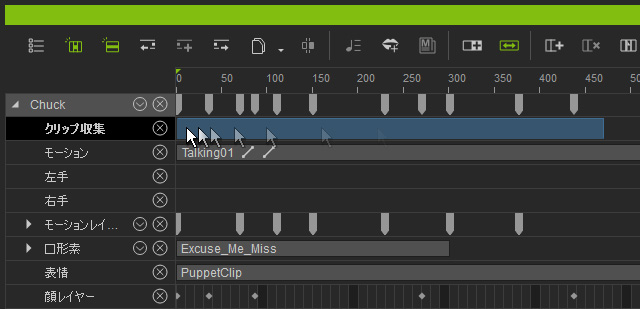
  3. クリップを収集機能を使用して、MotionPlus ファイルをエクスポートします

手順 4:3DXchange を使用して MotionPlus 付キャラクタをエクスポートする

  1. 3DXchange に戻り 、キャラクタが3Dビューアに残っていることを確認してください。
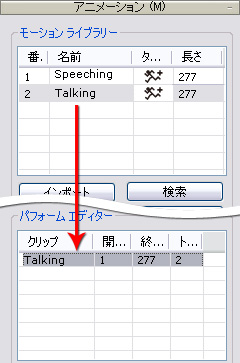
  2. 以前エクスポートした MotionPlus クリップファイルをモーションライブラリーにドラッグ&ドロップします。
  3. ライブラリからパフォームエディター へと MotionPlus を追加します。
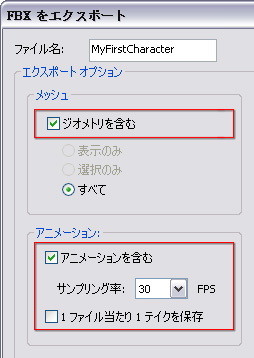
  4. モーションクリップを FBX ファイルとしてエクスポートします。キャラクタとアニメーションを同時にエクスポートするには、ジオメトリを含めるアニメーションを含めるが両方を有効にする必要がありますのでご注意ください。

手順 5:3D ツールにエクスポート済 FBX モーションをロードする

  1. 3Dツール(この場合は、 Maya )に戻り、空の作業スペースを持つ新しいファイルを作成します。
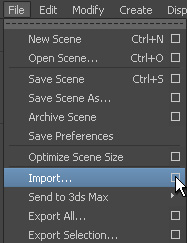
  2. File >> Import... >> Option を実行します。
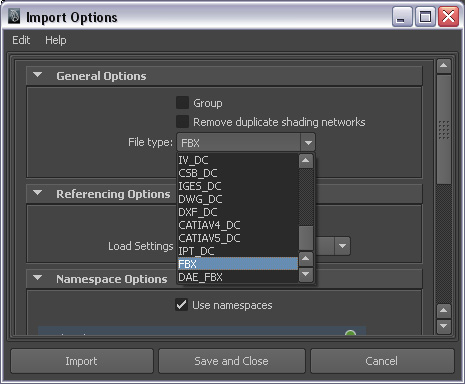
  3. Import Options パネルの File TypeFBX に設定します。 Import ボタンをクリックします。
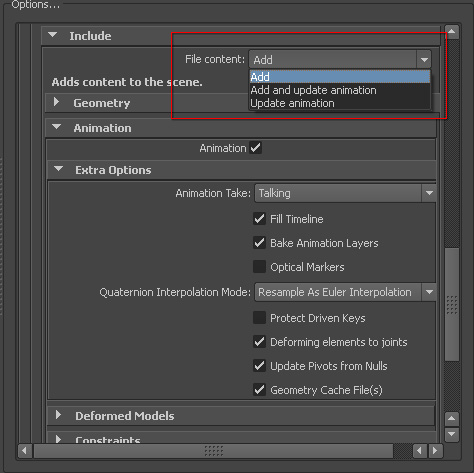
  4. 3DXchange からエクスポートした FBX ファイルを選択します。 Include セクションでは、新しいプロジェクトであるため、File contentAdd に設定します。
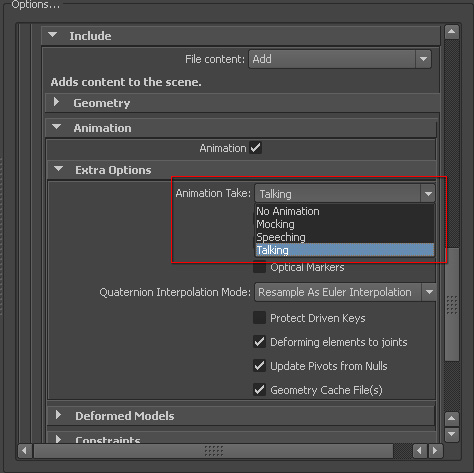
  5. Animation Take ドロップダウンリストから希望のモーションクリップを選択します。
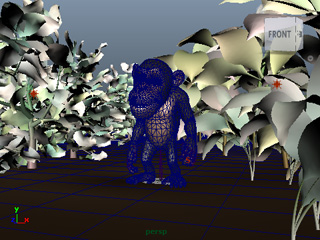
  6. その後、ボディとフェイシャルアニメーションを再生します。

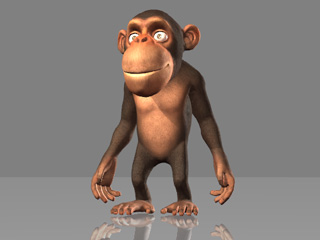
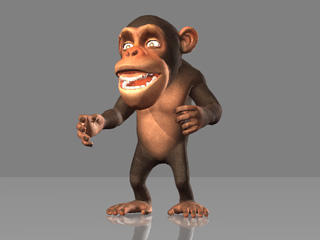
    Maya からレンダリングされたビデオ。(モーションブラー効果付き)