

为道具添加骨头
除了使用或创建静态道具外,您也可以手动添加骨头,让道具生成动态效果。 创建骨头结构不受任何限制。 因此,自定义图片或向量型状中的几乎所有内容都可以使用此功能制作动画。
- 单击工具栏上的创建媒体按钮。

点击创建媒体面板中的道具按钮。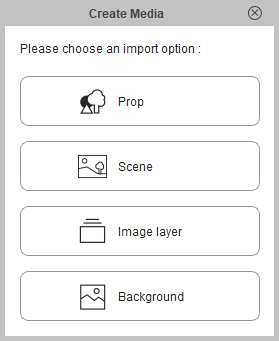
或者,您可以从创建 > 创建媒体 > 道具指令启动程序。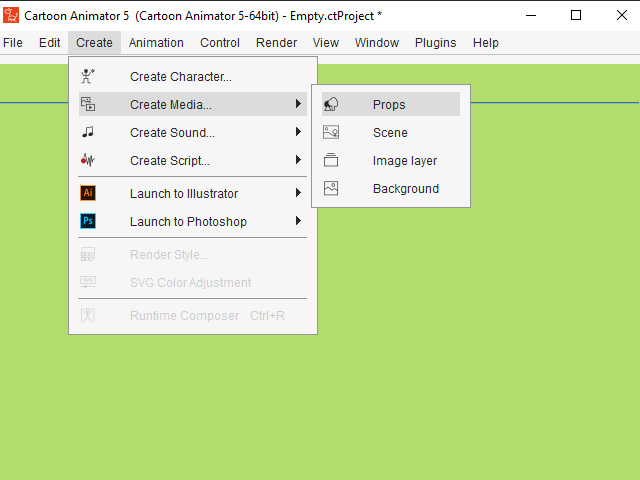
-
加载自定义位图或 SVG 文件。

 注:
注:骨架绑定功能支持的格式:
- 图片文件:*.Jpg、*.jpeg、*.bmp、*.gif、*.png、*.tag
- 向量文件:*.svg、*.swf
- PSD 文件:*.psd
- 选取道具并切换至组合模式。
- 点击工具栏上的骨头编辑器按钮。

或者,您可以从主菜单启动编辑器。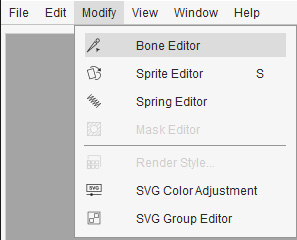
- 您会看到骨头编辑器面板显示在屏幕上,并且添加骨头按钮打开。
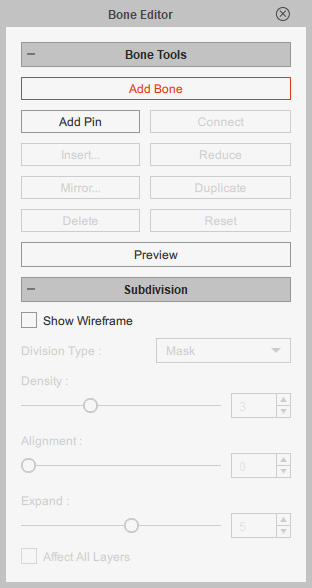
- 重复点击图片或图形上您希望由添加骨头控制的位置。
在其他地方单击鼠标右键,以停止添加骨头。

- 至少选取一根骨头,点击工具栏上的预览按钮或单击骨头编辑器面板上的预览按钮。

- 选取任何骨头。

- 旋转或拖拽可查看动起来的结果。
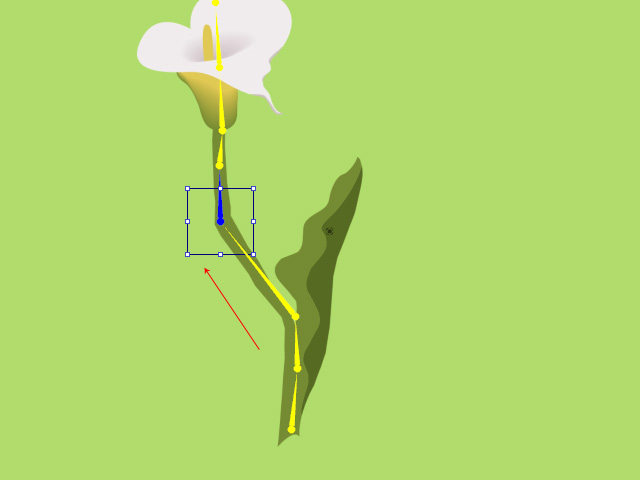

移动 旋转 - 使用骨头编辑器调整骨头结构。

- 切换回舞台模式,新道具就可以在道具关键帧编辑器面板中使用关键帧制作动画。
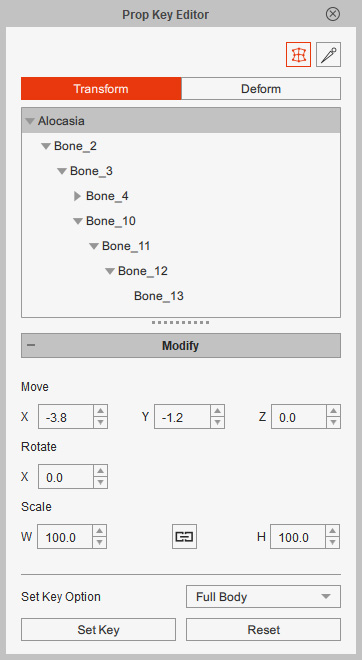
- 播放以查看结果。
