使用位图编辑器管理多个项目
当您利用图片编辑器的多个 PSD 项目在 Cartoon Animator 中创建多个物体,您可充分利用场景管理器中的 Bitmap 同步工具在位图编辑器中轻松寻找物体项目,并在 Cartoon Animator 中同步现有物体的编辑结果。
请按照下列步骤在任何一种位图编辑器中管理您的项目。
-
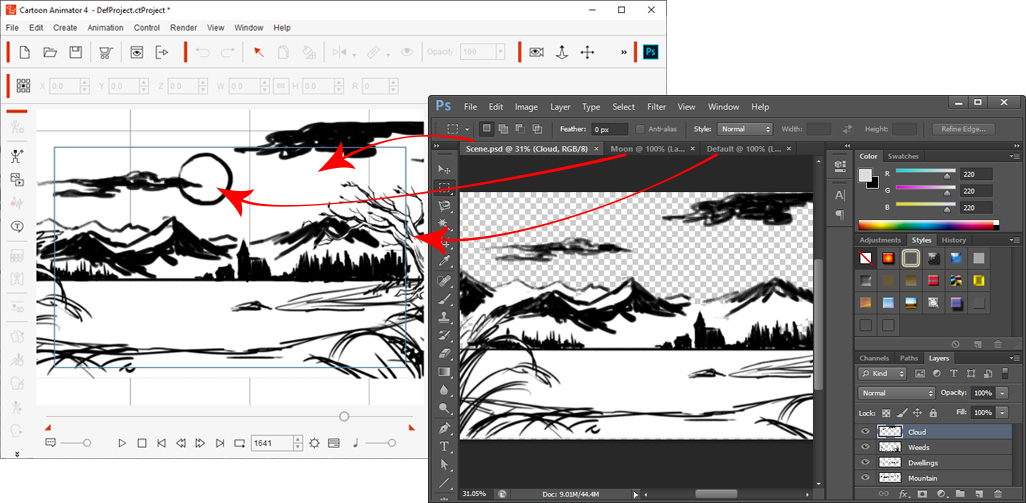
假设您在图片编辑器中连续创建了数个 PSD 项目,并在 Cartoon Animator 中将这些项目转换为场景、道具或角色。
-
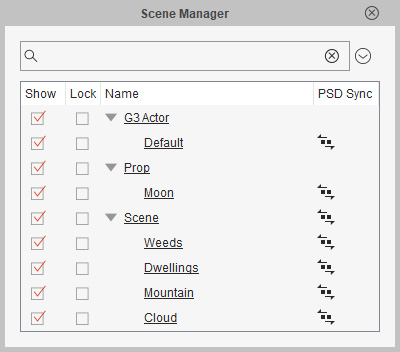
打开场景管理器 (F5),您会发现相关的物体被 Bitmap 同步
 图标做了标记,表示该物体当前与其在图片编辑器中的 PSD 项目同步中。
您可随时在图片编辑器中持续编辑这些同步中的 PSD 项目。 当您对编辑结果感到满意时,将图片更新至 Cartoon Animator 之中 (Ctrl + S)。
-
您也可以在工作区中打开任何物体并送至位图编辑器 (例如场景中的云)。
位图编辑器会自动打开,您选取的物体将出现在一个新的文件窗口标签中 (在本范例中名称为 Cloud)。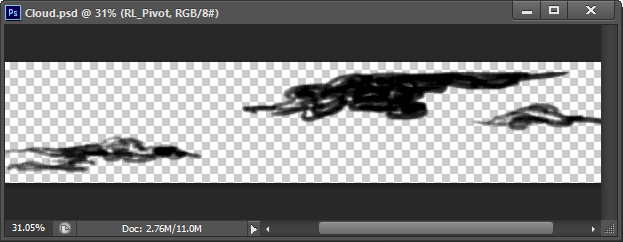
-
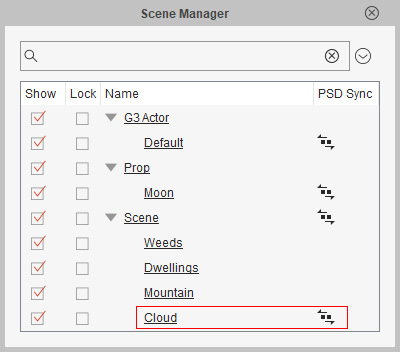
回到 Cartoon Animator,您会看到 Bitmap 同步 图标出现在已启动的物体上。
-
重复步骤 3 与 4 来打开其他物体。
在位图编辑器中将会有等量的文件窗口标签打开,让您编辑与更新至 Cartoon Animator。
现在您会发现场景管理器中所有已启动的物体皆以 图标标注。
-
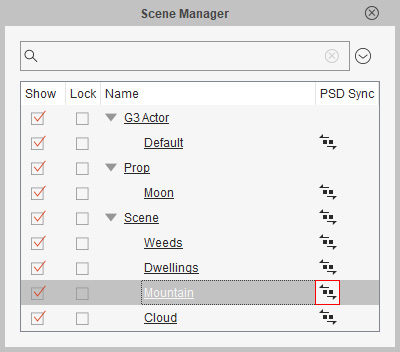
若您想在位图编辑器中快速寻找某一物体的文件窗口标签,点击该物体的 图标 (本例为 Mountain)。
 注意:
注意:同步中的位图编辑在下列情况中可能会失去链接:
- 物体在组合模式中被编辑过。
-
物体被另一个也正与 Cartoon Animator 同步的项目文件更新过。
例如稍晚打开的场景物体会被较早打开的场景项目影响。
-
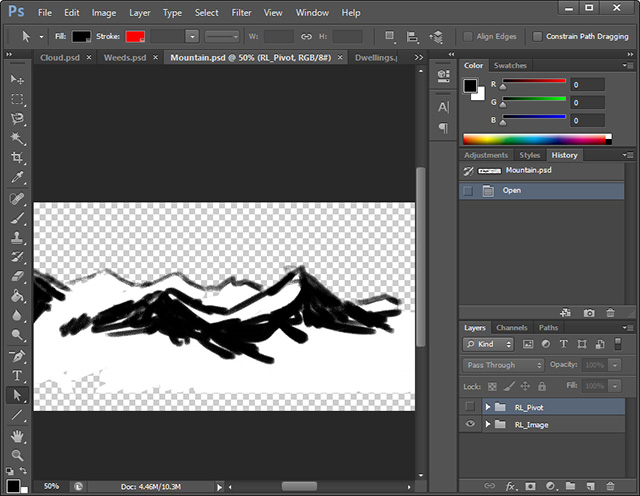
位图编辑器会打开并自动选到相对应的项目文件标签。
 注意:
注意:如果您使用 Photoshop 或 Clip Studio Paint 来工作,当您在同步状态下单击图标
,位图编辑器会自动切换至该项目文件标签。
- 如果您不小心在位图编辑器中关闭某个文件窗口标签,您可回到 Cartoon Animator 并再次对其运行启动位图编辑器。
-
您也可以保留原始的 PSD 文件来进一步使用。
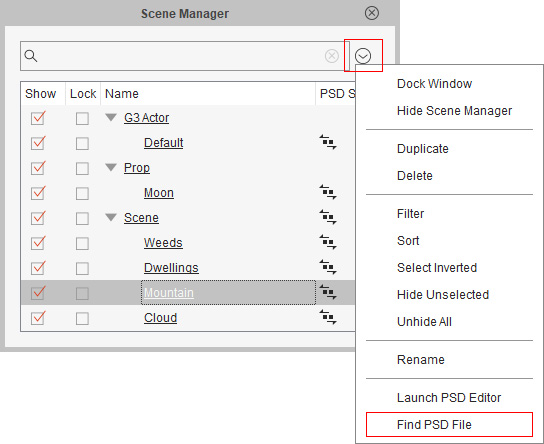
在场景管理器中选取此物体并点击功能菜单中的查找 PSD 文件指令来寻找它的 PSD 文件。