Erstellen eines individuellen G3 Kopfes
Wenn Sie einen individuellen G3 Kopf erstellen möchten, können Sie den integrierten G3 Kopf als Grundlage verwenden und Gesichtsmerkmale hinzufügen.
 Gesichtsmerkmale zu
einem leeren Kopf hinzufügen
Gesichtsmerkmale zu
einem leeren Kopf hinzufügen
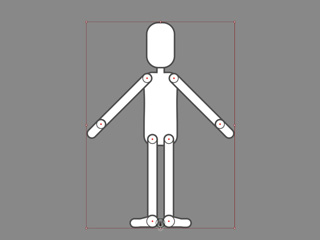
- Wenden Sie die Vorlage Human Motion Bone_F aus der Bibliothek Actor > Human > G3 Human im Bühnen Modus ein und stellen Sie sicher, dass diese ausgewählt ist.
- Schalten Sie in den Designer-Modus um, indem Sie in der Funktions-Toolbar auf die Schaltfläche Designer
 klicken.
 - Wechseln Sie zum Designer Modus.
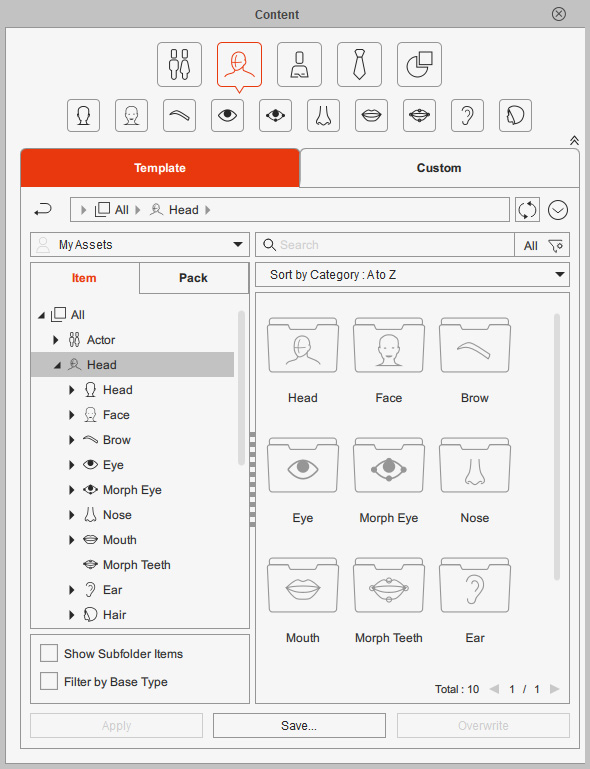
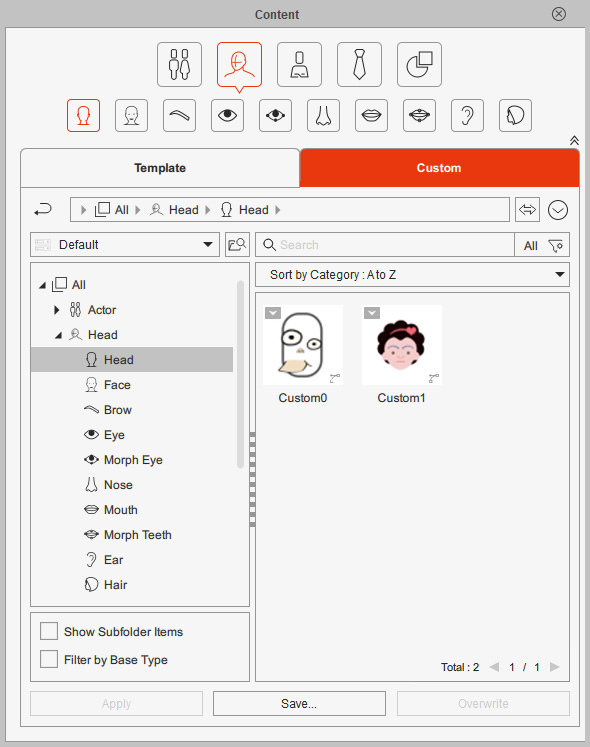
- Öffnen Sie den Inhalt Manager und wechseln Sie zur Head Bibliothek.
-
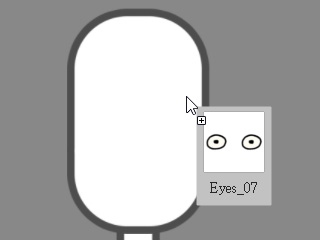
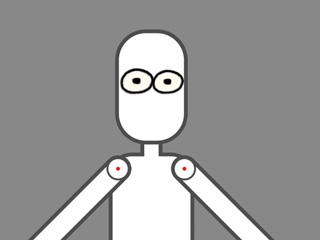
Setzen Sie Vorlagen für Gesichtsmerkmale aus der Augen Bibliothek ein.
 Hinweis:
- Sie können die Gesichtsmerkmale per Doppelklick auf die gewünschte Vorlage einsetzen oder die Vorlagen per Drag und Drop auf den Kopf einfügen.
- Für G3 Köpfe
können beliebige Vorlagen aus den G1, G2 oder G2+
Bibliotheken eingesetzt werden.
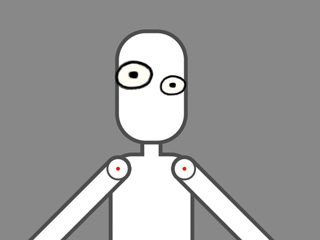
- Sie können das Gesichtsmerkmal umwandeln.
-
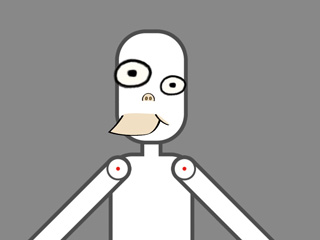
Wiederholen Sie die gleichen Schritte bis Ihnen der Kopf gefällt.
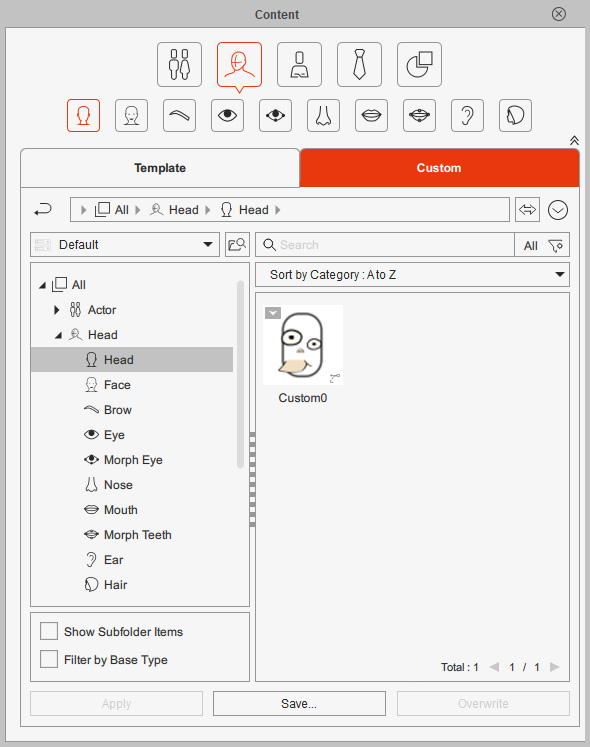
- Stellen Sie sicher, dass im Inhalt Manager die Head Bibliothek geöffnet ist.
- Klicken Sie den Speichern Button am unteren Ende des Inhalt Managers, um den neuen G3
Kopf in Ihre benutzerdefinierte Bibliothek einzufügen.
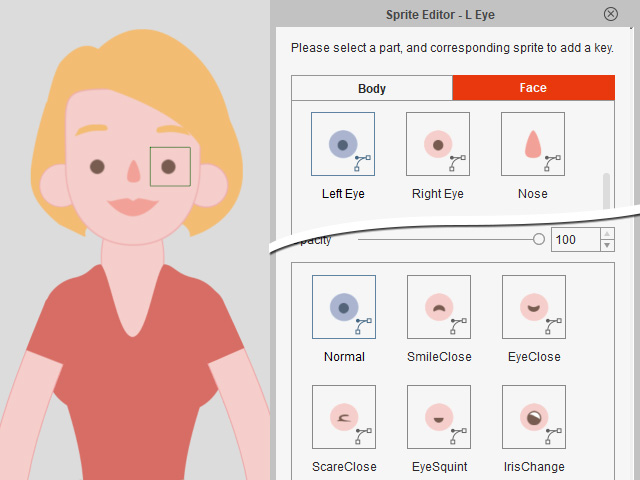
Gesichtsmerkmale mit Hilfe des Sprite Editor austauschen
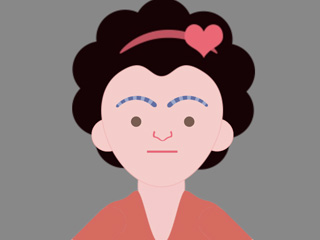
Neben dem Erstellen eines komplett neuen G3 Kopfes, können Sie auch die Bestandteile eines bestehenden G3 Kopfes im Sprite Editor austauschen und so einen neuen Kopf erstellen.
- Setzen Sie eine G3 Charakter Vorlage auf der Bühne ein und stellen Sie sicher, dass diese ausgewählt ist.
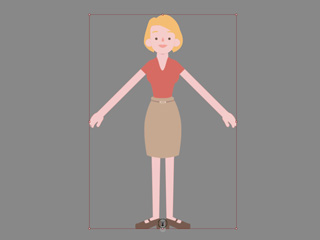
- Schalten Sie in den Designer-Modus um, indem Sie in der Funktions-Toolbar auf die Schaltfläche Designer klicken.
- Wechseln Sie zum Designer Modus.
- Wählen Sie eines der Gesichtsmerkmale aus.
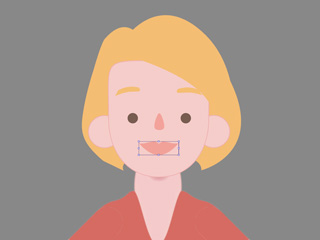
- Öffnen Sie den Sprite Editor.
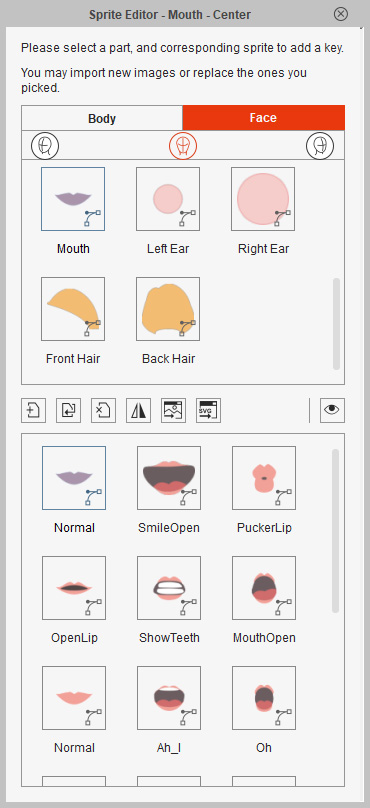
- Tauschen Sie alle Bestandteile dieses Sprites aus.
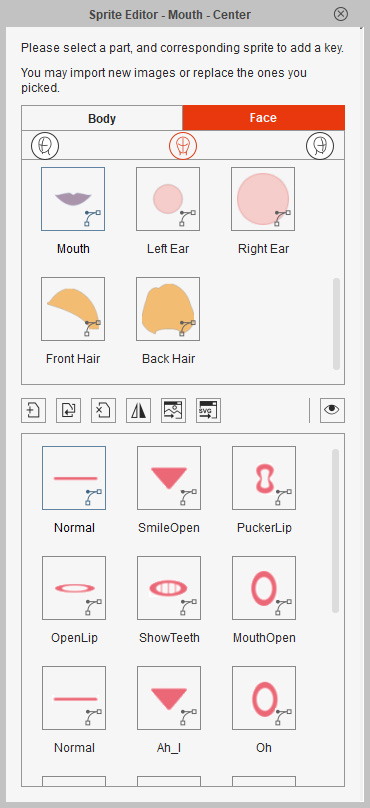
- Wiederholen Sie die gleichen Schritte mit weiteren
Gesichtsmerkmalen, einschließlich Haare vorne und hinten,
Augenbrauen, Ohren, Nase und Gesicht.
 Hinweis:
Für das Erstellen der Augen ist ein bestimmter Arbeitsablauf erforderlich. Bitte loggen Sie sich auf unserer Webseite als Entwickler (Developer) ein und lesen Sie die Whitepaper, um weitere Informationen für das Erstellen der Augen-Vorlagen zu erhalten, bevor Sie Augenelemente austauschen.
Wenn Sie Augen erstellen möchten, die nicht beweglich sind, können Sie dieses Kapitel überspringen.
- Stellen Sie sicher, dass im Inhalt Manager die Head Bibliothek geöffnet ist.
- Klicken Sie den Speichern Button am unteren Ende des Inhalt Manager, um den neuen G3 Kopf Ihrer benutzerdefinierten Bibliothek hinzuzufügen.
Verwenden der Gesichtskalibrierung
Wenn der G3 Kopf eingesetzt wurde, können Sie die Kalibrierung nutzen, um zu prüfen ob Bewegung und Ausdruck optimal sind oder weitere Anpassungen benötigt werden.
- Setzen Sie einen G3 Charakter mit einem G3 Morph-basierenden Kopf in Ihr Projekt ein oder erstellen Sie einen neuen.
- Wechseln Sie zum Designer Modus.
- Öffnen Sie das Kalibrierungsbedienfeld über das Modifizieren > Gesichtsanpassung Befehl.
Wählen Sie ein Kalibrierungselement aus dem Untermenü.
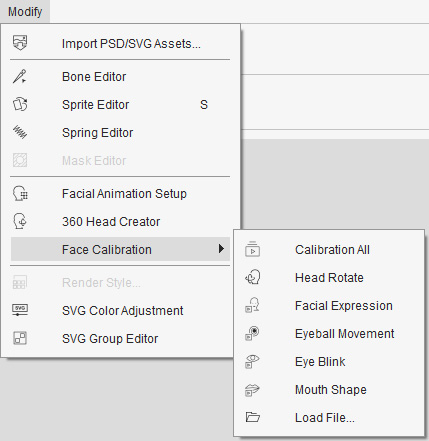
Alternativ können Sie auch den Kalibrierung Button in der Toolbar klicken, um das Bedienfeld anzuzeigen.
- Klicken Sie auf einen der Buttons im Bedienfeld, um die Bewegung für bestimmte Gesichtsmerkmale zu überprüfen.
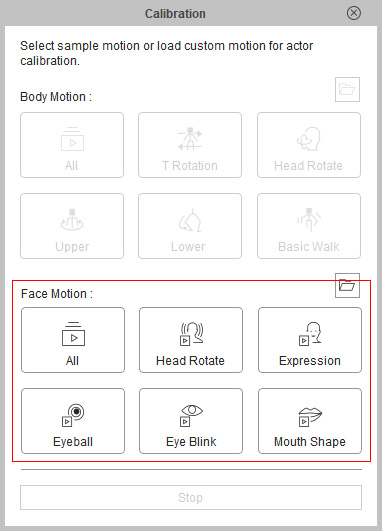
- Der Charakter beginnt zu sprechen. Danach können Sie bestimmen, ob die Einstellungen für den Kopf vollständig oder weitere Anpassungen nötig sind.
- Gehen Sie zu der Bühne zurück und verwenden Sie den Sprite Editor, um die Gesichtsausdrücke umzuschalten.