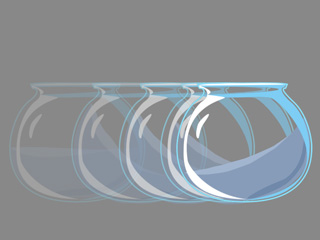
プロップキーエディタを使用する
Cartoon Animator では弾性モーションテンプレートの適用に加えて、カスタムの弾性モーションを作成することも可能です。
-
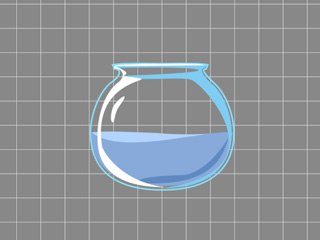
プロップを作成します。(この作例では金魚鉢と水の合成プロップです)
 注意:
注意:このプロップはこのセクションのために意図的にデザインされています。 2つのコンポーネントから成り、コンポーザーモードの中で合成されています。
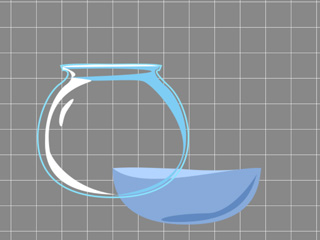
- 特定のタイムフレームに移動します。
- プロップを移動させます。
これで合成されたプロップ全体をトランスフォーム変換します。
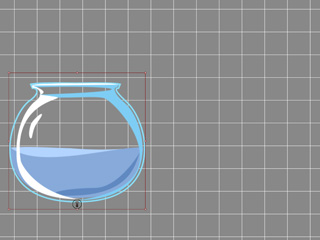
- 異なるタイムフレームに移動して、再度プロップを動かします。
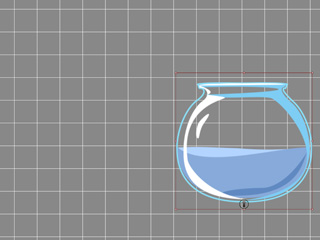
これでプロップはトランスフォームのアニメーションを保持しました。 プロップのトランスフォームトラックにキーが設定されています。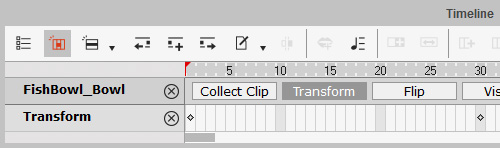
- アニメーション開始時点のタイムフレームに移動します。
- ツールバーのプロップキーエディタボタンをクリックします。

スクリーン上にプロップキーエディタが表示されます。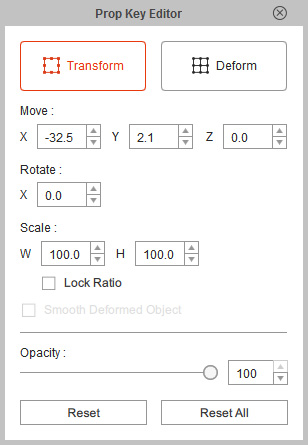
- トランスフォームボタンを押してトランスフォーム変換モードに入ります。
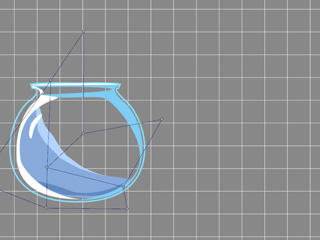
- プロップのコンポーネント(この作例では水)を選択して、トランスフォームさせます。
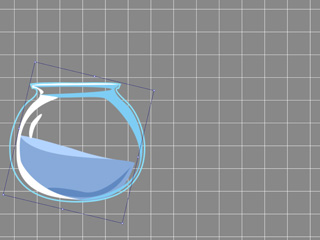
- デフォームボタンを押して、デフォーム変換モードに入ります。
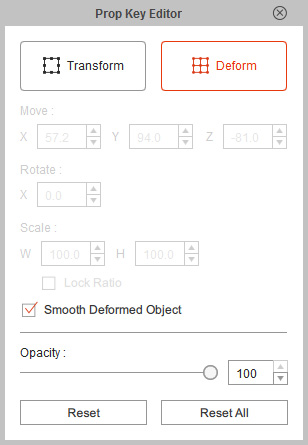
- デフォーム変換ボックスの9つのコントロールポイントをドラッグして、コンポーネントをデフォームさせます。
 注意:
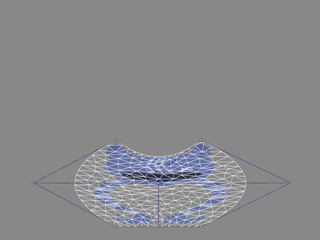
注意:他のプロップのデフォーム効果が機能しているか確認するためには、対象となるプロップを選択し、プロップキーエディタを開き、デフォームモードに切り替えてスムーズ変形されたオブジェクトボックスをアクティブにしてプロップをサブディバイド変形させる必要があります。
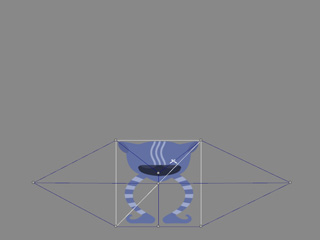
スムーズ変形されたオブジェクトがオフ
スムーズ変形されたオブジェクトがオン
- オプションとして、コンポーネントの不透明度も調整します。
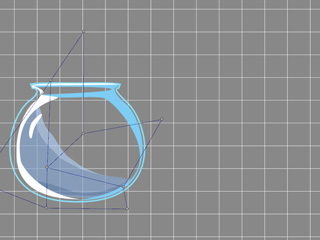
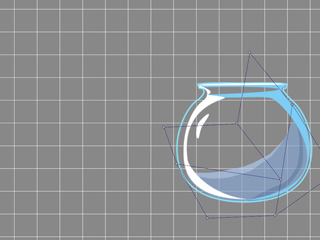
- 他のタイムフレームに移動して、同様にトランスフォーム、デフォーム、そして不透明度を調整します。
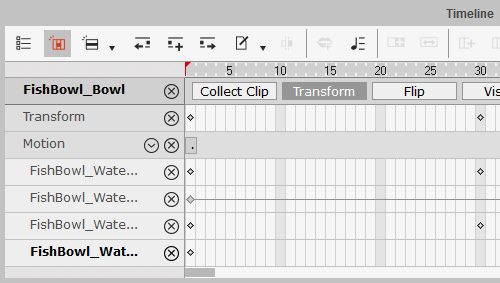
- キーはスプライトレベルのトラック(*_T, *_S, *_D, *_O)にセットされています。
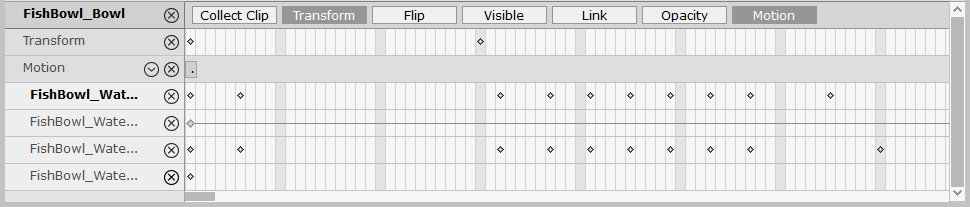
- キーをもっと追加して、スプライトコンポーネントのアニメーションを更にチューニングします。
- 再生してアニメーションを確認します。
必要に応じてプロップキーエディタで更に調整を加えます。