

内容管理器与场景管理器
 内容管理器与场景管理器

|
名称 |
说明 |
|
|
1 |
可调式边框 |
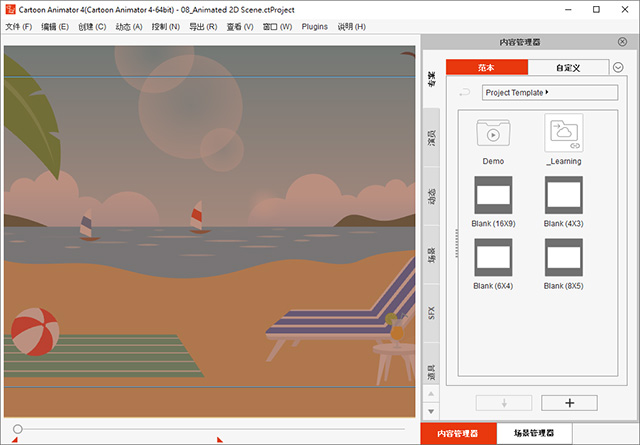
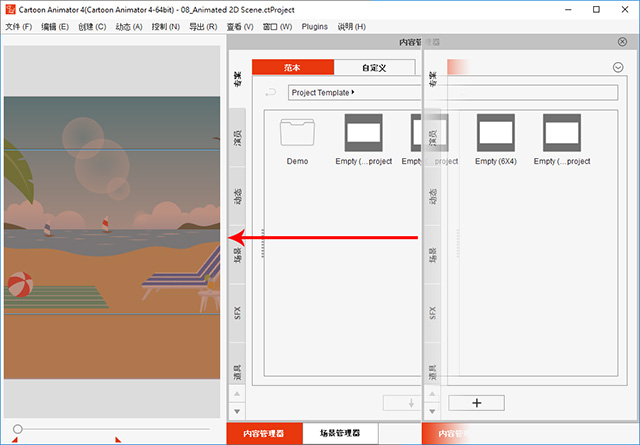
拖拽边缘来调整内容管理器的宽度,扩大可视区域。
|
|
2 |
隐藏 |
单击该按键可隐藏内容管理器或场景管理器面板。 若为隐藏状态,单击 F4 显示内容管理器,单击 F5 显示场景管理器。 |
|
3 |
浮动 |
点击此按钮可分别使内容管理器或场景管理器变成浮动窗口。 当其为浮动时,双击面板名称可以切换回去。 |
|
4 |
面板标签 |
单击标签可以在内容管理器和场景管理器面板之间切换。 |
 内容管理器
内容管理器
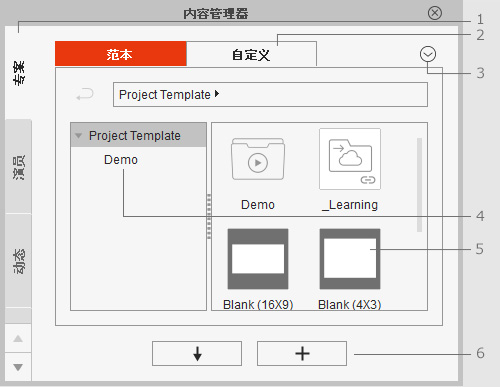
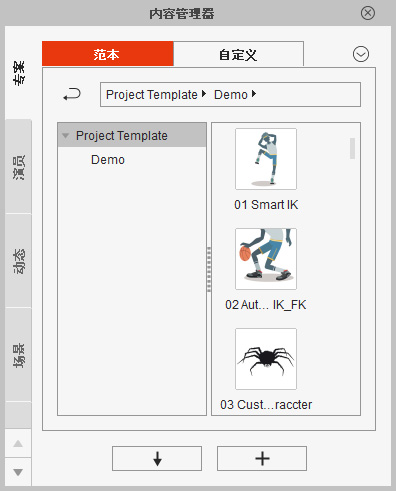
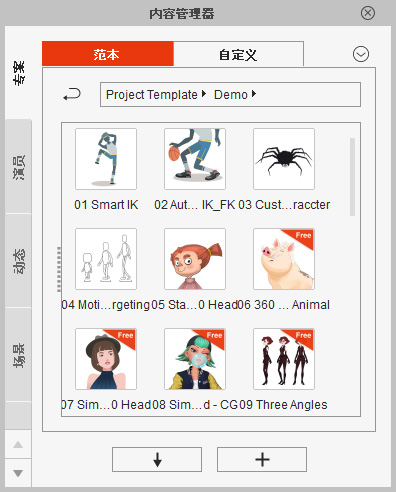
内容管理器用来管理各种 Cartoon Animator 文件,包括角色、动作、及与项目相关之内容物。
|
名称 |
说明 |
|||||||||||
|
1 |
类别标签 |
点击标签以切换至相对应之类别。 |
||||||||||
|
2 |
模板及自定义 |
每个类别分为两个素材库:
|
||||||||||
|
3 |
清单按钮 |
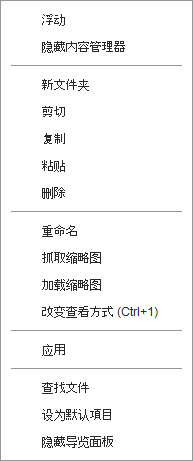
单击此按钮以显示可操控内容管理器之功能菜单,包括:
|
||||||||||
|
4 |
模板 |
在数据库窗格中,可以操作模板,包括:
|
||||||||||
|
5 |
路径与树状图 |
路径与树状图显示当前所在的文件夹。 您可使用 Backspace 键切换至上层文件夹。 |
||||||||||
|
6 |
应用及添加模板 |
|

 : 点击此按钮可应用选取之模板。如果在图标上双击亦有相同功能。
请参阅
: 点击此按钮可应用选取之模板。如果在图标上双击亦有相同功能。
请参阅 : 点击此按钮可添加当前场景中的物体至选取类别之自定义素材库。
如果您已在自定义素材库中选定一个模板,点击此按钮可复盖该选定之模板。
场景管理器
: 点击此按钮可添加当前场景中的物体至选取类别之自定义素材库。
如果您已在自定义素材库中选定一个模板,点击此按钮可复盖该选定之模板。
场景管理器
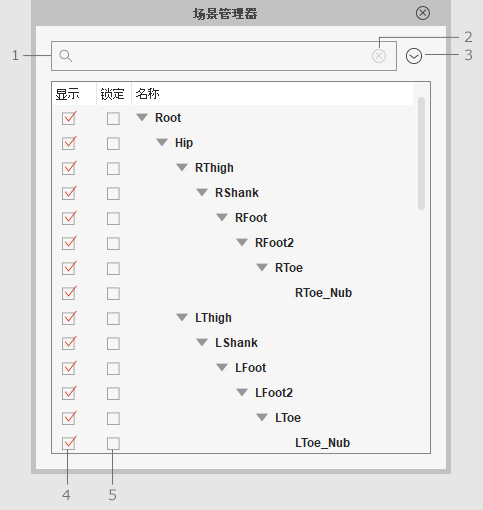
场景管理器显示包括在当前项目中的所有物体及角色。 在舞台模式中,您可选取多个物体、显示/隐藏物体、对物体重命名、锁定物体防止其在工作区中被选取,以及在图片编辑器的连动 PSD 项目中打开它们。 在组合模式中,您可以看到任何内容物体以及它们包含的所有 Sprite。
舞台模式

|
名称 |
说明 |
|
|
1 |
搜寻物体 |
输入完整或部份物体名称至搜寻字段,以便找寻欲使用的物体。 |
|
2 |
清除搜寻 |
清除搜寻以重新开始。 |
|
3 |
清单按钮 |
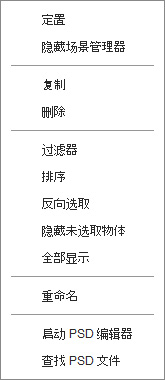
单击此按钮以显示可操控场景管理器之功能菜单,包括:
|
|
4 |
显示/隐藏状态 |
显示或隐藏选取之项目。此状态不影响导出结果。 |
|
5 |
锁定 |
勾选此方框则项目在预览窗口中便无法被选中。 |
|
6 |
物体清单 |
单击想使用的物体便能选取该物体,如果您在其名字上双击 (F2),会进入重命名模式。您可以替所有项目重命名。 |
|
7 |
PSD 同步 |
此 |


 图标代表该物体正与其 PSD 项目同步中。
单击此 组合模式 - G3 与自由骨架角色
图标代表该物体正与其 PSD 项目同步中。
单击此 组合模式 - G3 与自由骨架角色
|
名称 |
说明 |
|
|
1 |
搜寻 Sprite |
输入完整或部份 Sprite 名称至搜寻字段,以便找寻欲使用的 Sprite 。 |
|
2 |
清除搜寻 |
清除搜寻以重新开始。 |
|
3 |
清单按钮 |
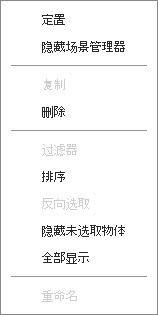
单击此按钮以显示可操控场景管理器之功能菜单,包括:
|
|
4 |
显示/隐藏状态 |
显示或隐藏选取之项目。此状态不影响导出结果。 |
|
5 |
锁定 |
勾选此方框则 Sprite 在预览窗口中便无法被选中。 |
 组合模式 - G1 与 G2 角色
|
名称 |
说明 |
|
|
1 |
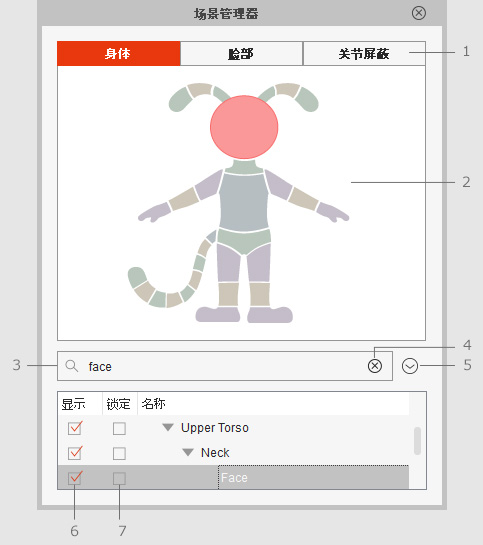
标签 |
单击标签可在身体、脸部及关节遮罩标签之间切换。 |
|
2 |
选取 Sprite |
选取各标签页下欲使用之肢体、五官或关节遮罩。选取的 Sprite 名称会显示在最下面的字段里。 |
|
3 |
搜寻 Sprites |
输入完整或部份 Sprite 名称至搜寻字段,以便找寻欲使用的 Sprite 。 |
|
4 |
清除搜寻 |
清除搜寻以重新开始。 |
|
5 |
清单按钮 |
单击此按钮以显示可操控场景管理器之功能菜单,包括:
|
|
6 |
显示/隐藏状态 |
显示或隐藏选取之项目。此状态不影响导出结果。 |
|
7 |
锁定 |
勾选此方框则 Sprite 在预览窗口中便无法被选中。 |
