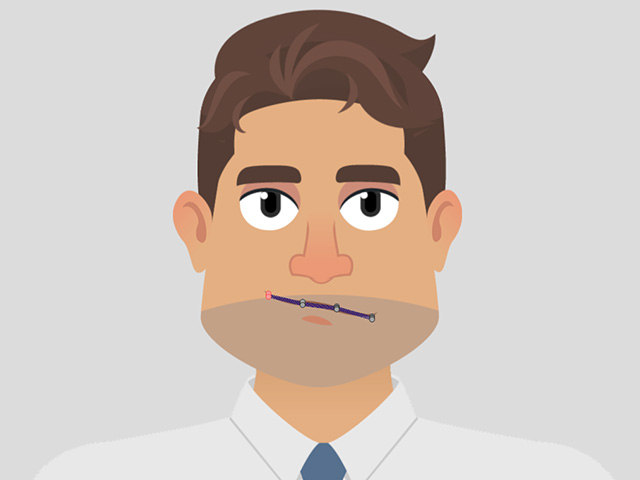
以平滑模式自定义 360 度头部表情(4 添加)
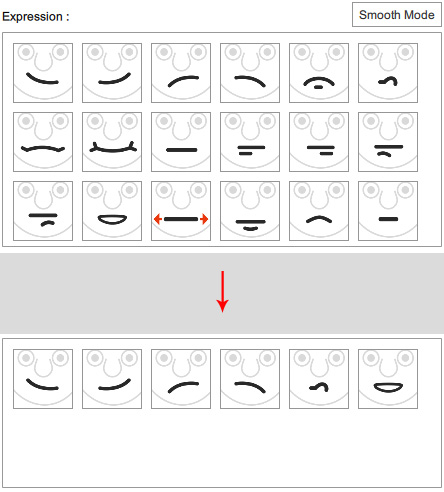
为了模拟不同表情与对嘴唇形,每个 G3 和 360 头部的眼睛及嘴巴 Sprite 最初都包含多种元素。
由于每个元素都需要一个新的图片,此流程可能会很花费许多时间。
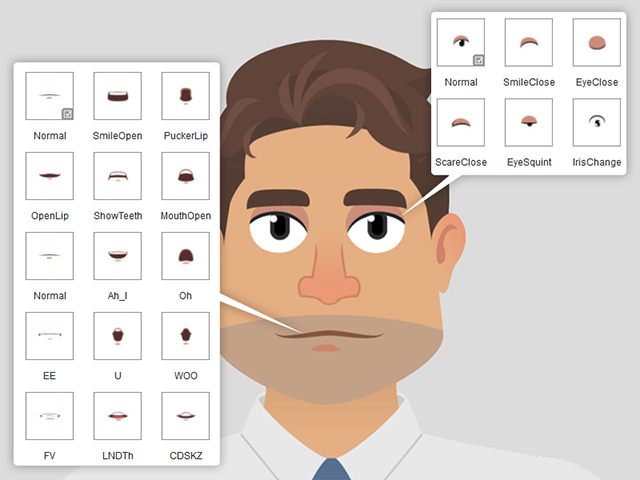
因此,当角色开始说话或做表情时,眼睛与嘴巴元素其实是依据对嘴唇形来与其他图片做切换。
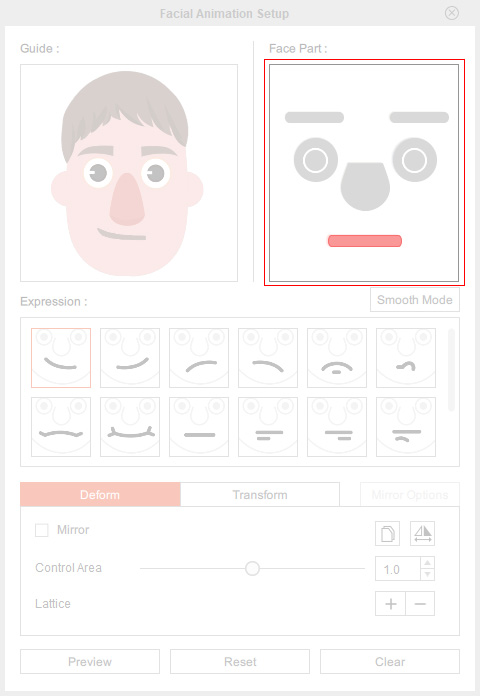
透过 Cartoon Animator 提供的平滑模式,眼睛与嘴巴的表情借由调整与变形来呈现。
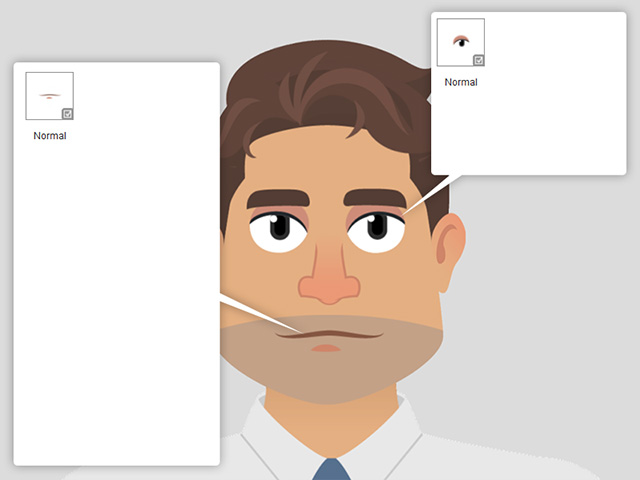
这样的效果比 Sprite 切换更为流畅。
如果嘴巴和眼睛的 Sprite 只有单一元素,那麽效果就无法最佳化。
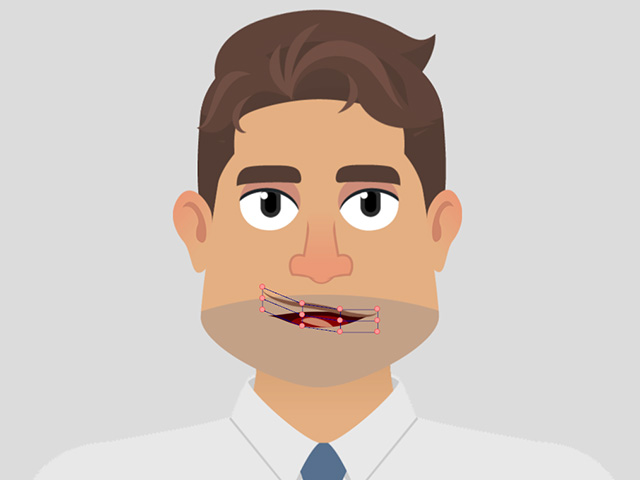
为平滑模式制作多图层五官
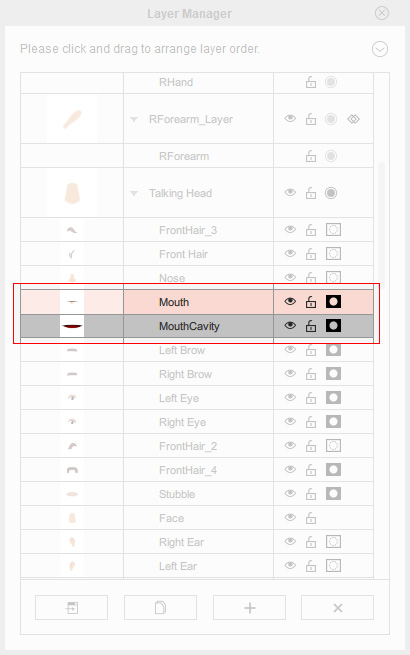
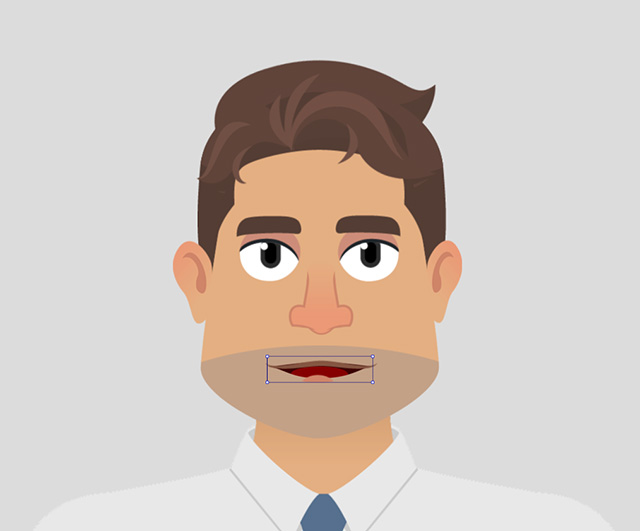
为了利用平滑模式的优点,对嘴巴与眼睛添加更多图层以便在表情设置过程中用于调整与变形。 本节中,将以嘴巴为例。