
Funktions-Toolbar
 Bühnen Modus
Sie können die Funktionen in diesem Bedienfeld nutzen, um Charaktere und
Objekte zu erstellen, Charakteren Stimmclips hinzuzufügen und so Bewegungen
zu erzeugen, so wie Text zu bearbeiten.

A. Wechsel zum Designer Modus

|
Name |
Beschreibung |
|
1. Designer |
Klicken Sie diesen Button, um den Designer zu aktivieren und einen neuen Charakter oder Requisite zu erstellen. |
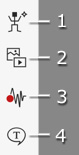
B. Erstellungstools
|
Name |
Beschreibung |
|
1. G3 Free Bone Darsteller erstellen |
Klicken Sie diesen Button, um einen Free Bone Darsteller aus einem benutzerdefinierten Bild zu erstellen. |
|
|
2. Medien erstellen |
Klicken Sie diesen Button, um unterschiedliche Mediendateien in Requisiten, Bildebenen oder Projekthintergründe zu konvertieren. |
|
|
3. Script erstellen |
Klicken Sie diesen Button, um den gewählten Charakter mit Hilfe von Aufnahme, Text-in-Sprache, Importieren einer WAV Datei oder Laden von CTS Funktionen mit einer Stimme zu versehen. |
|
|
4. Text Editor (T) |
Klicken Sie diesen Button nachdem ein Text gewählt wurde, so dass Sie diesen anpassen können. |
C. Renderstil und Runtime Designer

|
Name |
Beschreibung |
|
1. Renderstil (R) |
Klicken Sie diesen Button, um das Renderstil Bedienfeld zu starten und das Farbprofil Ihres Darstellers anzupassen. |
|
|
2. Runtime Designer
|
Klicken Sie diesen Button, um den Runtime Designer zu starten. Sie können dann Position, Größe oder Texturbild aller Gesichtsmerkmale oder Körperteile anzupassen oder Körpersprites Gelenkmasken hinzufügen. (Nur für G1 / G2 Charaktere) |
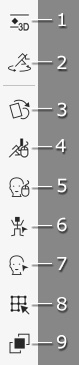
D. Animation Tools
|
Name |
Beschreibung |
|
1. 3D Bewegungskey Editor (M) |
Klicken Sie diesen Button, um den 3D Bewegungskey Editor zu starten. Sie könenn dann die Perspektive manuell ändern und in einer 3D Ansicht alle Sprites manuell zu verschieben, drehen oder in die geeignete Position zu drehen. (Nur für G1 / G2 Charaktere) |
|
|
2. 3D-Bewegung importieren |
Klicken Sie diesen Button, um den 3D-Bewegung importieren zu starten. Sie können dann die importierten 3D-Bewegungen zur besseren 2D-Bearbeitung in 2D-Bewegungen konvertieren. Weitere Informationen erhalten Sie im Kapitel Charakter Animationen - Verwenden von 3D Bewegungen. (Nur für G3 Charaktere) |
|
|
3. Sprite Editor (S) |
Klicken Sie diesen Button, um den Sprite Editor zu starten und Bildwechsel Animationen zu erzeugen. Weitere Informationen erhalten Sie im Kapitel Sprite-basierendes Projekt. |
|
|
4. Körper Steuerung (U) |
Klicken Sie diesen Button, um den Körper Steuerung (U) zu starten. Sie können dieses Bedienfeld dann zum Erzeugen von Gesichtsausdrücken oder Körperbewegungen nutzen. (Nur für G1 / G2 Charaktere) |
|
|
5. Gesichtssteuerung (Strg + U) |
Klicken Sie diesen Button, um den Gesichtssteuerung (Strg + U) zu starten. Sie können dieses Bedienfeld dann zum Erzeugen von Gesichtsausdrücken oder Körperbewegungen nutzen. |
|
|
6. 2D Bewegungskey Editor (K) |
Klicken Sie diesen Button, um den 2D Bewegungskey Editor zu starten. Sie können dann in einer Bild-basierenden 2D Ansicht die Pose des Darstellers anpassen, alle Körperteile oder Gesichtssprites manuell verschieben, drehen oder skalieren oder frei umwandeln. |
|
|
7. Gesichtskey Editor (Ctrl + K) |
Klicken Sie diesen Button, um den Gesichtskey Editor zu starten. Sie können den Gesichtsausdruck des Darstellers anpassen oder die einzelnen Gesichtsmerkmale manuell verschieben, drehen oder skalieren. |
|
|
8. Requisiten-Key-Editor (K) |
Klicken Sie diesen Button, um den Requisiten-Key-Editor zu starten. Sie können die Umwandlungs- und Umformungskeys einer gewählten Requisite anpassen. |
|
|
9. Ebenen Editor (L) |
Klicken Sie diesen Button, um den Ebenen Editor zu starten. Sie können dann die Ebenenreihenfolge der gewählten Requisiten ändern. |
Designer Modus - Darsteller
Sie können die Funktionen in diesem Bedienfeld nutzen, um einen Darsteller zu erstellen und Gesicht oder Körpersprites anzupassen.
G3 und Free Bone Charaktere

A. Zurück zum Bühnen Modus

|
Name |
Beschreibung |
|
1. Zurück zur Bühne |
Klicken Sie diesen Button, um zum Bühnen Modus zurückzukehren. |
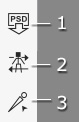
B. Darsteller Modifikation
|
Name |
Beschreibung |
|
1. PSD-Datei Vorlage importieren |
Klicken Sie diesen Button, um eine PSD Datei als Darsteller zu laden oder Teile des aktuellen Darstellers zu aktualisieren. |
|
|
2. Kalibrierung |
Klicken Sie diesen Button, um das Kalibrierung Bedienfeld zu aktivieren und die Kalibrierung für Gesicht oder Körper auszuführen. |
|
|
3. Knochen Editor |
Klicken Sie diesen Button, um den Knochen Editor zu starten und die Knochen von G3 Free Bone Darstellern hinzuzufügen und zu bearbeiten. |

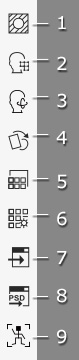
C. Sprite Modifikation
|
Name |
Beschreibung |
|
1. Masken-Editor |
Klicken Sie diesen Button, um den Masken-Editor zu aktivieren und die Maske Bild-basierender Elemente eines Sprites zu bearbeiten. |
|
|
2. Gesichtsanimation Setup |
Klicken Sie diesen Button, um das Gesichtsanimation Setup zu aktivieren. Sie können das Bedienfeld nutzen, um Umwandlungs- und Verformungsdaten für die Gesichtsausdrücke aller Gesichtsmerkmale einzustellen. Diese Funktion kann nur bei Vektor-basierenden Gesichtern angewendet werden. |
|
|
3. 360 Kopf Designer |
Klicken Sie diesen Button, um das 360 Kopf Designer Bedienfeld zu starten und das Erscheinungsbild des Kopfes in allen Perspektiven anzupassen. |
|
|
4. Sprite Editor (S) |
Klicken Sie diesen Button, um den Sprite Editor zu öffnen und das Texturbild des gewählten Sprites zu ersetzen und es an alle Perspektiven anzupassen. |
|
|
5. Renderstil (R) |
Klicken Sie diesen Button, um das Renderstil Bedienfeld zu aktivieren und das Farbprofil Ihres Darstellers anzupassen. |
|
|
6. Vektor Guppierungstool
|
Klicken Sie diesen Button, um das Vektor Guppierungstool zu aktivieren und den gewünschten Renderstil für alle Körperteile einzusetzen. |
|
|
7. Externes Bildbearbeitungsprogramm starten |
Klicken Sie diesen Button, um ein externes Bildbearbeitungsprogramm zu starten und das erstellte Gesichtsbild des Darstellers anzupassen. |
|
|
8. PSD-Datei extern bearbeiten |
Klicken Sie diesen Button, um einen externen PSD Editor zu starten und das Gesichtsbild Ihres Darstellers anzupassen. |
|
|
9. Benutzerdefiniertes Rig erstellen |
Klicken Sie diesen Button, um ein benutzerdefiniertes Bild zur besseren Visualisierung im 2D Bewegungs-Key-Editor zu erfassen oder zu laden. |
G1 und G2 Charaktere

A. Zurück zum Bühnen Modus
|
|
Name |
Beschreibung |
|
1. Zurück zur Bühne |
Klicken Sie diesen Button, um zum Bühnen Modus zurückzukehren. |
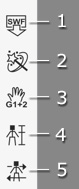
B. Darsteller Modifikation
|
Name |
Beschreibung |
|
1. G2 Darsteller Design SWF-Vorlage laden
|
Klicken Sie diesen Button, um eine G2 Darsteller basierende Design Datei als Darsteller zu laden. |
|
|
2. Multi-Perspektive Einstellungen bestätigen |
Klicken Sie diesen Button, um optimierte Sprite Ebenen und Gelenkmasken Einstellungen für den Darsteller einzusetzen. |
|
|
3. G1 Hand zu G2 Hand konvertieren |
Klicken Sie diesen Button, um G1 Hand Posen G2 Bewegungen zuzuordnen. Der konvertierte G1 Darsteller kann im G2 Darstellerformat gespeichert und als G2 Darsteller Sprite Content verwendet werden. |
|
|
4. Darsteller Proportion (P) |
Klicken Sie diesen Button, um das Darsteller Proportion Bedienfeld zu aktivieren und eine gewünschte Proportion für Ihren Darsteller zu wählen. |
|
|
5. Kalibrierung |
Klicken Sie diesen Button, um die Kalibrierung zu aktivieren und Körper- oder Gesichtskalibrierung auszuführen. |
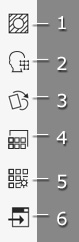
C. Sprite Modifikation
|
Name |
Beschreibung |
|
1. Masken-Editor |
Klicken Sie diesen Button, um den Masken-Editor zu aktivieren und die Maske Bild-basierender Elemente eines Sprites zu bearbeiten. |
|
|
2. Gesichtsanimation Setup |
Klicken Sie diesen Button, um das Gesichtsanimation Setup zu aktivieren. Sie können das Bedienfeld nutzen, um Umwandlungs- und Verformungsdaten für die Gesichtsausdrücke aller Gesichtsmerkmale einzustellen. Diese Funktion kann nur bei Vektor-basierenden Gesichtern angewendet werden. |
|
|
2. Sprite Editor (S) |
Klicken Sie diesen Button, um den Sprite Editor zu öffnen und das Texturbild des gewählten Sprites zu ersetzen und es an alle Perspektiven anzupassen. |
|
|
4. Renderstil (R) |
Klicken Sie diesen Button, um das Renderstil Bedienfeld zu aktivieren und das Farbprofil Ihres Darstellers anzupassen. |
|
|
5. Vektor Guppierungstool |
Klicken Sie diesen Button, um das Vektor Guppierungstool zu aktivieren und den gewünschten Renderstil für alle Körperteile einzusetzen. |
|
|
6. Externes Bildbearbeitungsprogramm starten |
Klicken Sie diesen Button, um ein externes Bildbearbeitungsprogramm zu starten und das erstellte Gesichtsbild des Darstellers anzupassen. |
Designer Modus - Requisite
Sie können die Funktionen in diesem Bedienfeld nutzen, um Ihre Requisiten anzupassen.
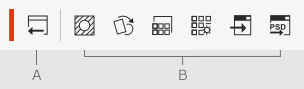
A. Zurück zum Bühnen Modus
|
|
Name |
Beschreibung |
|
1. Zurück zur Bühne |
Klicken Sie diesen Button, um zum Bühnen Modus zurückzukehren. |
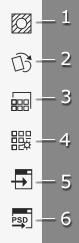
B. Sprite Modifikation
|
Name |
Beschreibung |
|
1. Masken-Editor |
Klicken Sie diesen Button, um den Masken-Editor zu aktivieren und die Maske Bild-basierender Elemente eines Sprites zu bearbeiten. |
|
|
2. Sprite Editor (S) |
Klicken Sie diesen Button, um den Sprite Editor zu öffnen und das Texturbild des gewählten Sprites zu ersetzen. |
|
|
3. Renderstil (R) |
Klicken Sie diesen Button, um das Renderstil Bedienfeld zu aktivieren und das Farbprofil der gewählten Requisite anzupassen. |
|
|
4. Vektor Guppierungstool
|
Klicken Sie diesen Button, um das Vektor Guppierungstool zu aktivieren und den gewünschten Renderstil für die ausgewählte Requisite einzusetzen. |
|
|
5. Externes Bildbearbeitungsprogramm starten |
Klicken Sie diesen Button, um ein externes Bildbearbeitungsprogramm zu starten und das gewählte Bild-basierende Sprite anzupassen. |
|
|
6. PSD-Datei extern bearbeiten |
Klicken sie diesen Button, um einen externen PSD Editor zu starten und das gewählte Bild-basierende Sprite anzupassen. |
