
3D Bewegungen in Cartoon Animator importieren 


Wenn Sie Nutzer von Cartoon Animator Pipeline sind, können Sie 3D-Bewegungen (*.iMotion) aus iClone aus iClone als unbearbeitete 3D-Bewegungen importieren, um wiederverwendbare und wiederbearbeitbare Bewegungsvorlagen zu erstellen und so die Bewegungsbibliothek für Ihre Charaktere zu erweitern.
Nachdem diese unbearbeiteten Bewegungen in einen Cartoon Animator G2 -Charakter importiert wurden, werden automatisch die Knochenbewegungen, die Ebenenreihenfolge der Körperteile und die Sprite-Ersetzungsanimationen generiert.
 Das Prinzip
Nachdem die 3D-Rohdaten der Bewegungen importiert wurden, führt der automatische Mechanismus die folgenden Vorgänge durch:
-
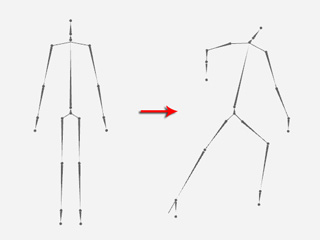
Erzeugen der Charakterbewegungen durch die Rotationen und Verschiebung der Knochen (Bones).
-
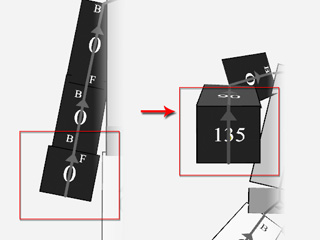
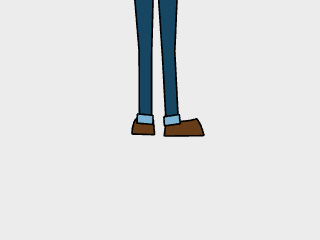
Einstellung der Sprite-Ersetzungen hinter der Szene, um sicherzustellen, dass die Winkel korrekt dargestellt werden (wie in der Abbildung wird das rechte Bild von Winkel 0 auf 135 geändert).
-
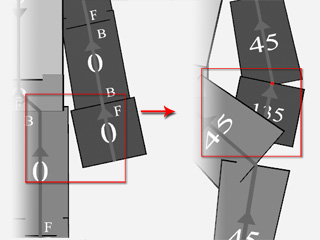
Die Ebenenreihenfolge der Sprites in den einzelnen Körperteilen ist so angeordnet, dass die Vorderseiten-Rückseiten-Beziehungen berücksichtigt werden.
-
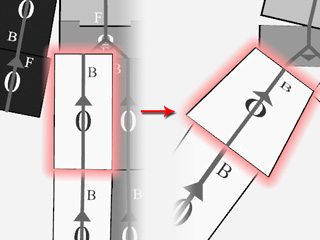
Die Perspektiven der Sprites werden geändert, um das räumliche Empfinden wiederzugeben.
Möglicherweise auftretende Probleme
Aufgrund der automatischen Technik kann es zu Artefakten kommen, die einer weiteren Anpassung bedürfen, um anschließend korrekt angezeigt zu werden. Die möglichen Probleme sind:
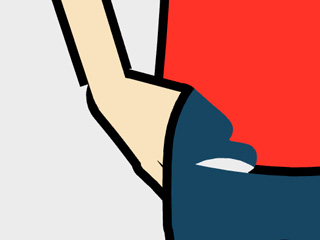
- Überschneidungen der Körperteile: Dies
wird durch einen Knochen verursacht, der das Sprite durchdringt und einen nahezu identischen z-Wert hat.
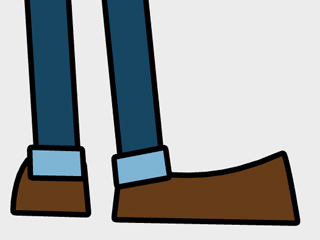
- Unzureichende Ausrichtung der Körperteile:
Dies wird durch die Unterschiede bei der Berechnung der Knochenrichtungen aus der iMotion verursacht.
- Schnelles Wechseln der Komponenten der Sprites:
Dies wird durch die Sensibilität der Sprite-Ersetzungstechnik verursacht.

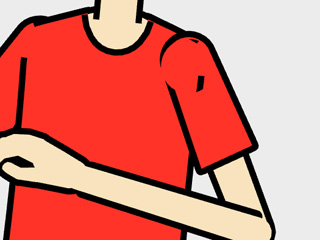
- Ebenenfehler:
Dies wird durch identische z-Werte zweier verbundener Körperteile verursacht.
Sie können diese importierten iMotions mit den folgenden Schritten feinjustieren; danach können Sie sie als optimierte 3D Bewegungen speichern und wiederverwenden.
Schritt 1: Laden einer iMotion
-
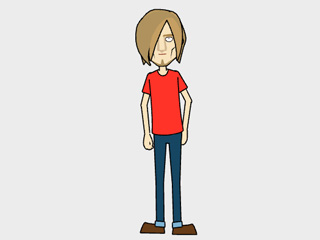
Setzen Sie einen G2 Charakter ein, um sicherzustellen, dass die iMotions korrekt ausgeführt werden können.
-
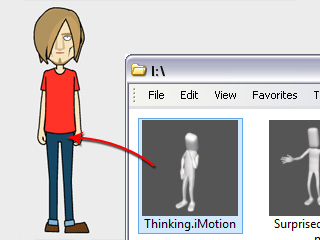
Fügen Sie eine iMotion per Drag & Drop aus dem System-Explorer auf die Figur ein.
-
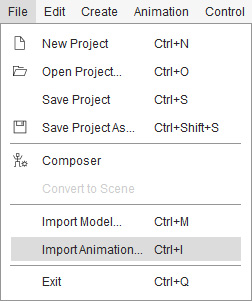
Alternativ können Sie die Figur auswählen und den Befehl Datei >>
Animation importieren
(Strg + I) ausführen.
-
Der Charakter beginnt, die zugewiesene 3D-Bewegung auszuführen.
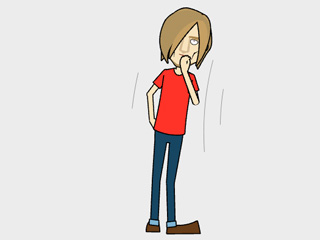
Da die iMotions von iClone nicht vollständig für die Cartoon Animator-Charaktere geeignet sind, müssen Sie möglicherweise die Fehler wie oben beschrieben beheben, nachdem die iMotions einem G2-Charakter zugewiesen wurden.
Schritt 2: Korrektur von Überschneidungsproblemen
- Stellen Sie sicher, dass der Charakter ausgewählt ist.
-
Klicken Sie den
 3D Bewegungs-Key-Editor
Button, um das Bedienfeld zu öffnen.
3D Bewegungs-Key-Editor
Button, um das Bedienfeld zu öffnen.

- Drehen Sie optional die Ausrichtung des Charakters, um den Winkel der iMotion zu definieren.
-
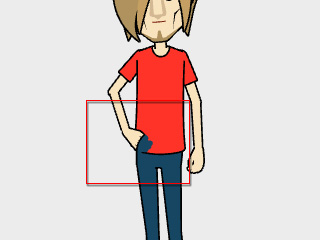
Wechseln Sie zum entsprechenden Frame in der Zeitleiste,
in dem optische Fehler des Charakters vorhanden sind.
-
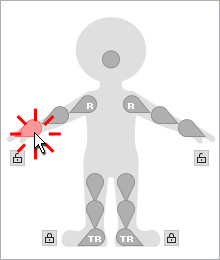
Verwenden Sie die Dummys im Bedienfeld, um die sich überschneidenden Körperteile auszuwählen.
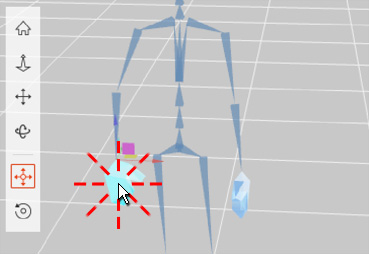
Doppelklicken Sie in der 3D-Ansicht auf das Körperteil.
Klicken Sie auf das Körperteil des Dummys.
-
Wechseln Sie zum
 Verschieben
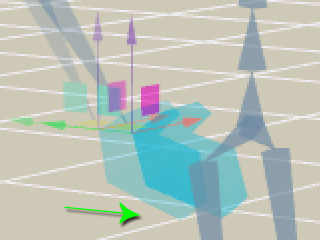
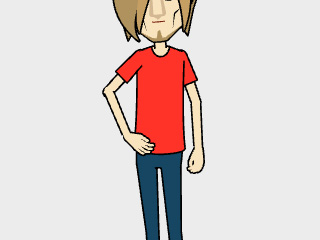
Tool und ziehen Sie die grüne Achse des Gizmos, um die Kreuzungsprobleme zu beseitigen.
Verschieben
Tool und ziehen Sie die grüne Achse des Gizmos, um die Kreuzungsprobleme zu beseitigen.
 Hinweis:
Die Pfeilfarben des Gizmo repräsentieren die drei Achsen: R = X; G = Y; B = Z.
Schritt 3: Korrektur der Ausrichtung von Körperteilen
- Wählen Sie ungeeignete Ausrichtungen des Körperteils mit dem Dummy.
-
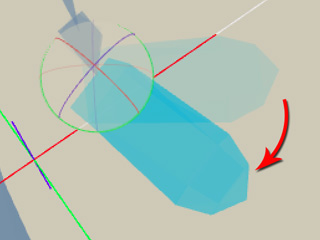
Wechseln Sie zum Drehen Tool und drehen Sie das Körperteil mit Hilfe des Dreh-Gizmo.
 Hinweis:
Weitere Informationen finden Sie in den folgenden Kapiteln:
Schritt 4: Beheben von Ebenenfehlern und schnelles Wechseln von Sprites
Die Ebenenreihenfolge und das Ändern der Pose-der Sprites werden automatisch aus der iMotion generiert. Es kann jedoch vorkommen, dass Ebenenfehler und Probleme mit zu schnellen Positionsänderungen auftreten. Wenn Sie die Ebenenprobleme nicht durch Anpassen der Knochen wie im vorherigen Abschnitt beschrieben beheben können, führen Sie die folgenden Schritte aus:
-
Öffnen Sie die Zeitleiste (F3)
und die Bewegungsspur
des Charakters.

-
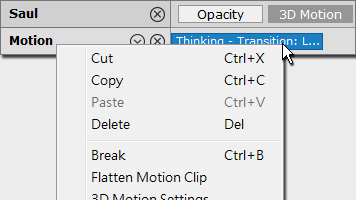
Klicken Sie mit der rechten Maustaste auf den Bewegungsclip, um das Rechtsklickmenü aufzurufen.
-
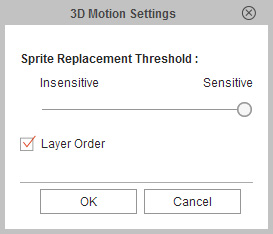
Wählen Sie die 3D Bewegungseinstellungen, um
das Bedienfeld zu öffnen.
-
Um die schnellen Wechselbewegungen zu mildern, verringern Sie die Empfindlichkeit.
Ständige Posenwechsel des Sprites

Verringern Sie die Empfindlichkeit, um die Frequenz der Wechsel zu verringern
-
Deaktivieren Sie die Ebenenreihenfolge, damit die aus der iMotion automatisch berechnete Ebenenreihenfolge gelöscht wird; dann können die Fehler der Ebenenreihenfolge (z-fighting) behoben werden.
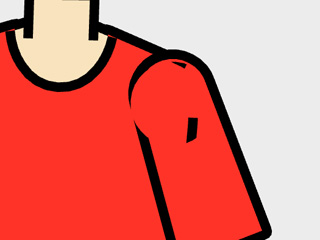
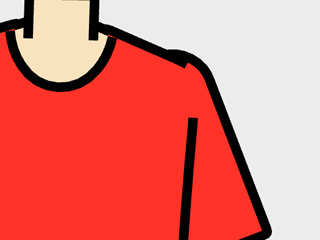
Entfernen Sie die Fehler in der Ebenenreihenfolge, indem Sie die Funktion Ebenenreihenfolge deaktivieren.
Hinweis:Dieses Feld kann deaktiviert werden, wenn die angewendeten Bewegungen einfach sind, z. B. bei Ruhebewegungen. Bei Bewegungen mit intensiven und starken Bewegungsabläufen sollten Sie diese Funktion aktiviert lassen, da sie viel Zeit für die manuelle Einstellung der Keys für die Ebenenreihenfolge spart.
- Verwendung des 3D Bewegungs-Key-Editor zum Integrieren von Bewegungskeys in die Bewegung.
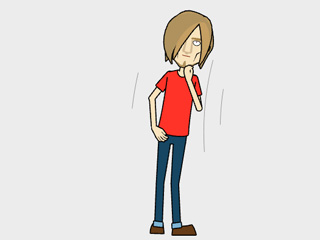
Wiederholen Sie die gleichen Schritte, bis die Bewegung des Charakters korrekt erscheint.
|
Nachbearbeitung
Nachdem die iMotion modifiziert und Bewegungskeys eingefügt wurden, können Sie die Anpassungen bestätigen oder weitere 2D-Modifikationen vornehmen.
-
Wenn Sie mit der Änderung zufrieden sind und die Einstellungen nicht versehentlich ändern möchten, können Sie den Bewegungsclip reduzieren, um alle Keys im Bewegungsclip zusammenzufassen.
- Öffnen Sie die Zeitleiste (F3)
und die Bewegungsspur des Charakters.
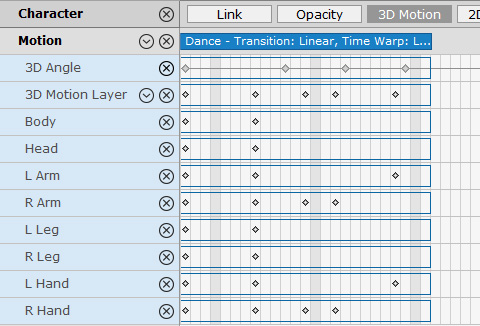
- Klicken Sie mit der rechten Maustaste auf die modifizierte Bewegung und wählen Sie im Einblendmenü
Bewegungsclip reduzieren aus.
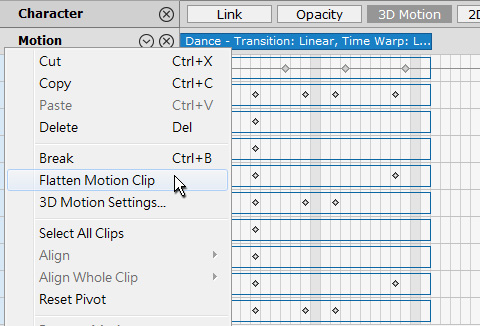
- Die Änderungskeys werden in den Bewegungsclip aufgenommen (ausgenommen sind die Winkelkeys).
Sie können den Clip dann zur weiteren Verwendung in der Bibliothek speichern, da es sich um einen manuell verfeinerten 3D-Bewegungsclip handelt.
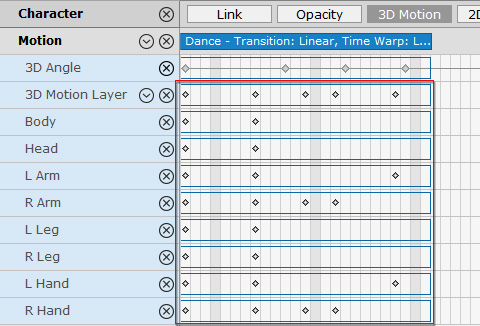
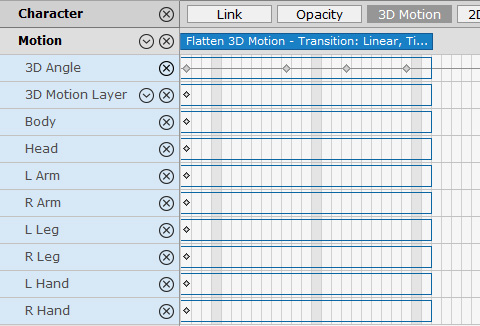
Die Änderungskeys in der Zeitleiste vorm Reduzieren
Die Keys werden nach dem Reduzieren in den Bewegungsclip eingefügt
(mit Ausnahme der Winkelkeys)
- Öffnen Sie die Zeitleiste (F3)
und die Bewegungsspur des Charakters.
-
Wenn Sie die Ebenenreihenfolge wie im vorigen Abschnitt beschrieben, deaktivieren, ist die automatische Ebenenfunktion ausgeschaltet, und Sie müssen möglicherweise die Keys für die Ebenenreihenfolge für bestimmte Gesten des Charakters manuell einstellen.
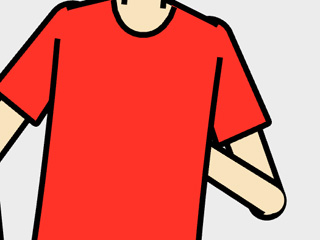
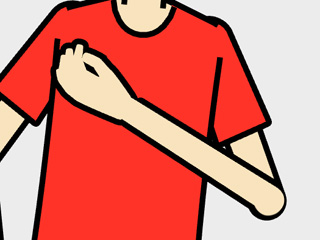
Die Ebene der gesamten linken Hand wird nach unten hinter den Körper geschoben.
Key setzen, um den Unterarm wieder nach oben zu bewegen
Sie können dann 2D-Anpassungen wie Sprite Animation, Umwandlung oder Verformung vornehmen. Weitere Informationen finden Sie im Abschnitt 2D-Bewegungen verwenden.
