
Cartoon Animator 用の 3D モーションをインポートする 


あなたが Cartoon Animator Pipeline のユーザーであれば、iClone から 3D モーション(*.iMotion)を生の 3D モーションとしてインポートして、再利用・再編集が可能なモーションテンプレートを作成し、キャラクターのモーションライブラリを拡張することができます。
これらの生のモーションは、Cartoon Animator G2 キャラクターにインポートされた後は、自動的にボーンの動き、ボディパーツのレイヤー順序、スプライトの切り替えアニメーションが設定されます。
 セオリー
セオリー
生の 3D モーションがインポートされた後、自動メカニズムによって以下の処理が行われます:
-
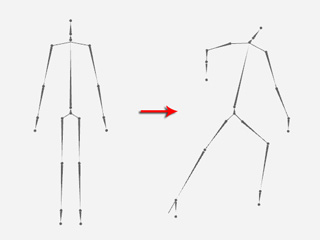
キャラクターのモーションがボーンの回転とオフセットによって生成されます。
-
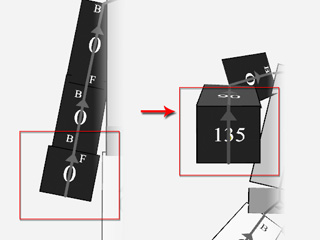
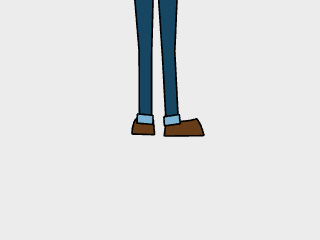
角度が正しく表示されるように、シーンに隠れていたスプライトの置換が設定されます。
(以下の図では、右手の画像が角度0から135に変更されています)
-
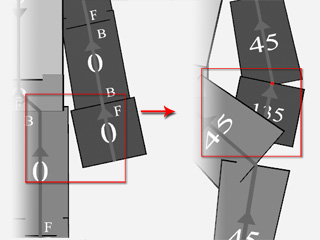
各レイヤーの前後関係を反映するように、それぞれのボディパーツのスプライトのレイヤー順序が調整されます。
-
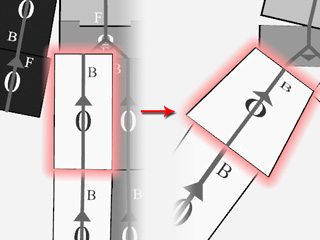
空間的な奥行きを表現するように、スプライトのパースが変更されます。
遭遇する可能性のある問題
オートマチックな処理を行っているので、正確な表現のためには、後調整が必要なアーチファクトが発生する可能性があります。 想定される問題点:
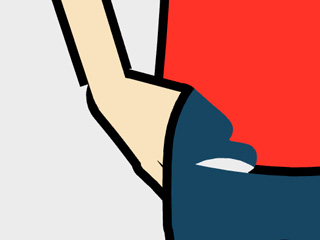
- ボディパーツの交錯:
これは、ほぼ同じ Z 値を持っているスプライトをボーンが貫通してしまうことによって発生します。
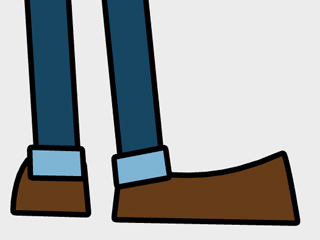
- ボディパーツの方向が不正:
これは iMotion からボーンの方向を計算する際の誤差によって発生します。
- スプライトコンポーネントの急激な変更:
これはスプライト変換テクニックの感度のセンシティビティによって起こります。

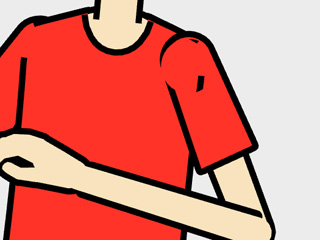
- レイヤーの破綻:
2つの繋がっているボディパーツが同一の Z 値を持っていることによって発生します。
インポートした iMotion のこうした問題は、以下の手順に従って修正できます。 修正後は調整済みの 3D モーションとして保存して再利用することができます。
ステップ 1:iMotion を読み込む
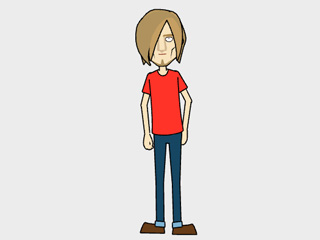
- G2 character を適用して、iMotions が正常に動作することを確認します。
-
キャラクターに、システムのエクスプローラから iMotion をドラッグ&ドロップします。
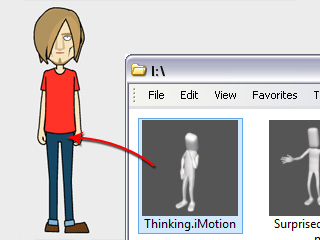
-
または、キャラクターを選択して、ファイル >> アニメーションをインポート(Ctrl + I)コマンドを実行します
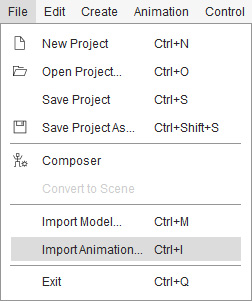
-
キャラクターが適用された 3D モーションを演じ始めます。
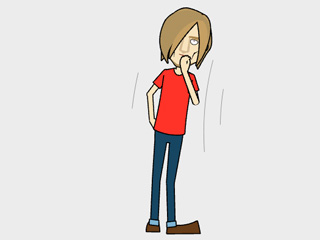
iClone からの iMotion は Cartoon Animator のキャラクターに完全に最適化されていないので、iMotion を G2 キャラクターへ適用した後、前述した不完全な箇所を修正する設定を行う必要があります。
ステップ 2:交錯の問題点を修正する
- キャラクターが選択されていることを確認します。
-
 3D モーションキーエディタ ボタンをクリックしてパネルを開きます。

- オプションとしてキャラクターの方向転換を行って iMotion の方向を設定します。
-
キャラクターに視覚的な欠陥が生じているタイムフレームに移動します。
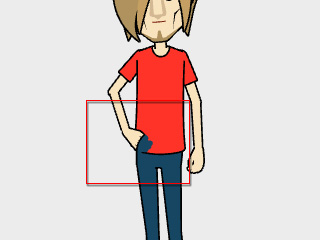
-
パネル内のダミーを使用して交錯しているボディパーツを選択します。
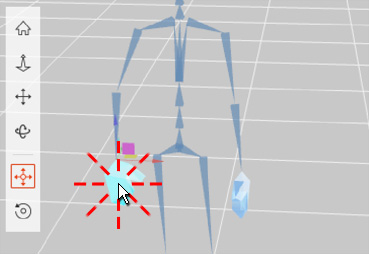
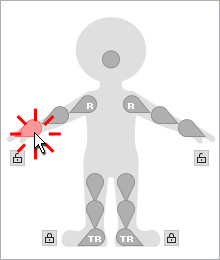
3D ビューでボディパーツをダブルクリックします。
ダミーのボディパーツをクリックします。
-
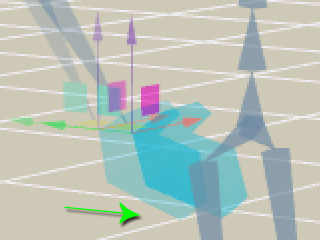
 動きツールに切り替えて、ギズモの緑の軸をドラッグして交錯の問題を解消します。
 注意:
注意:ギズモの矢印の色は3軸を表しています: 赤 = X; 緑 = Y; 青 = Z.
ステップ 3:ボディパーツの向きを修正する
- 不適切な方向を向いているボディパーツを、ダミーを使用して選択します。
- 回転ツールに切り替えて、回転ギズモを使用してボディパーツを回転させます。
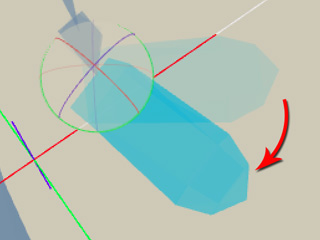
 注意:
注意:詳細については以下のセクションを参照してください:
ステップ 4:レイヤーの不具合とスプライトの急激な変化を修正する
レイヤーの順序とスプライトのポーズ変更は、iMotion によって自動的に生成されます。 しかし、しばしばレイヤー順の不具合や急激すぎる変更の問題に出会うことがあります。 前述したセクションのボーン調整を行ってもレイヤーの問題を修正できない場合は、以下のステップに沿って修正を行ってください:
- タイムライン(F3)とキャラクターのモーショントラックを開きます。

-
モーションクリップを右クリックして、右クリックメニューをポップアップさせます。
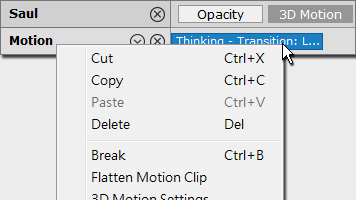
- 3D モーション設定を選択してパネルを開きます。
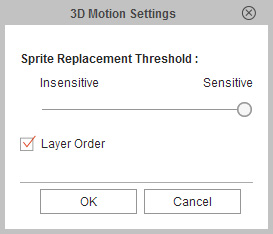
-
急激な変化を和らげるには、感度を下げます。
スプライトのポーズが変化し続けている

感度を下げることで変化の頻度を軽減できる
- レイヤー順序を無効にすることで、iMotion によって自動計算されたレイヤー順序を削除できます。
これでレイヤー順序の不具合(Z 干渉)が修正されます。
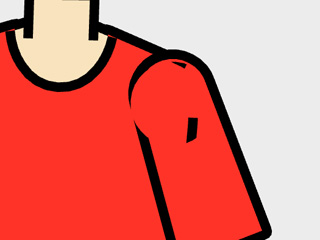
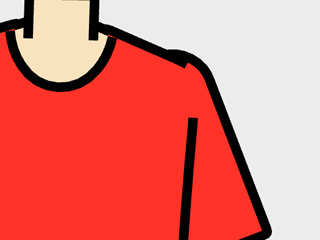
レイヤー順序機能を無効にすることによってレイヤー順序の不具合を解消する。
注意:このボックスは適用されたモーションがゆっくりした待機モーションのような場合には無効にすることができます。 しかし素早く大きな動きのモーションでは、この機能を有効にしておけば、手付けによるレイヤー順序キー設定の大量の労力を省略することができます。
- 3D モーションキーエディタを使用して、モーションに対してモーションのレイヤーキー設定を行うことができます。
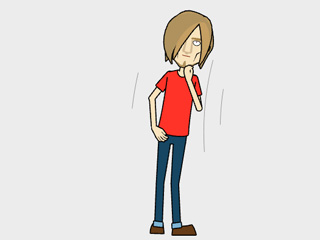
キャラクターのモーションが正しく見えるようになるまで、同じ手順を繰り返します。
|
ポストプロセス
iMotion を修正しモーションキーを使ってレイヤー設定した後は、調整内容を確認して更に 2D 編集を行うことができます。
-
編集結果に納得し、その後うっかり設定を変更してしまったりしたくない場合は、
すべてのキーをモーションクリップにマージしてフラット化してしまうこともできます。
- タイムライン(F3)でキャラクターのモーショントラックを開きます。
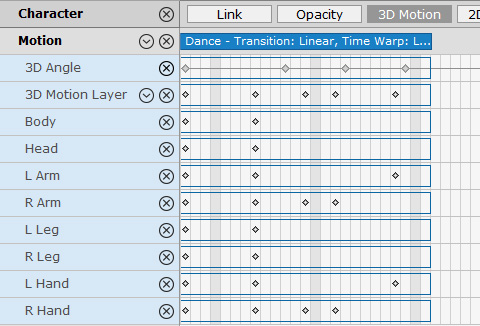
- 編集済みのモーションを右クリックし、ポップアップメニューからモーションクリップをフラット化を選択します。
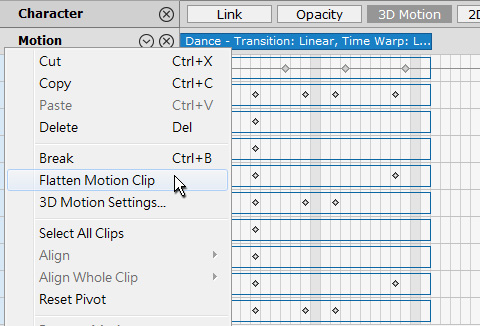
- 編集キーがモーションクリップ内に取り込まれます。(ただし角度キーはこの中に含まれません)
これはマニュアル作業で仕上げられた 3D モーションクリップですので、ライブラリに保存して再利用することが可能です。
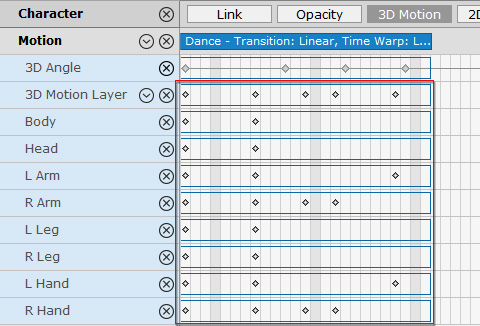
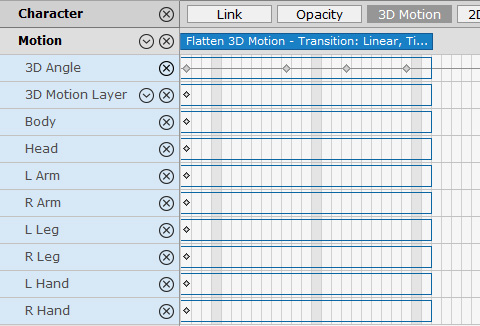
フラット化する前のタイムライン内の編集キー群
フラット化されたキーはモーションクリップ内にマージされる
(角度キーは除いて)
- タイムライン(F3)でキャラクターのモーショントラックを開きます。
-
前のセクションで説明したようにレイヤー順序を無効にしていた場合、自動レイヤー機能はオフになっているので、キャラクターの特定のジェスチャーでは手動でレイヤー順序キーの設定を行う必要があるかもしれません。
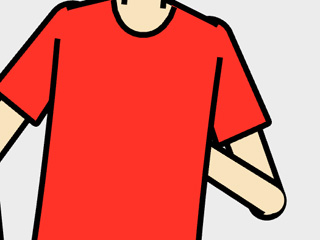
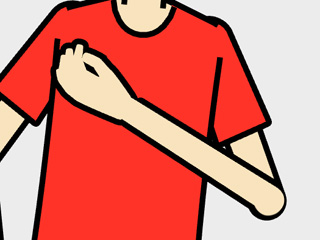
左腕のレイヤー全体がボディの後ろ側に配置されている。
キーを設定して前腕をボディの上に戻します。
その後はスプライトアニメーション、トランスフォーム、デフォームといった 2D での調整を始めることができます。 詳細は 2D モーションキーを使用するのセクションを参照してください。
