

選取實體
在 iClone 中可以被選取的實體物件包括演員、道具、配件、攝影機、燈光等。 而您可以用數種方式選取它們。 他們可以被單獨選取,或是在選取多個物件之後,進一步同時編輯他們,這樣比起單獨編輯來說方便很多。
在預覽視窗中選取
選取父物件或子物件
- 點一下:直接選取父物件。
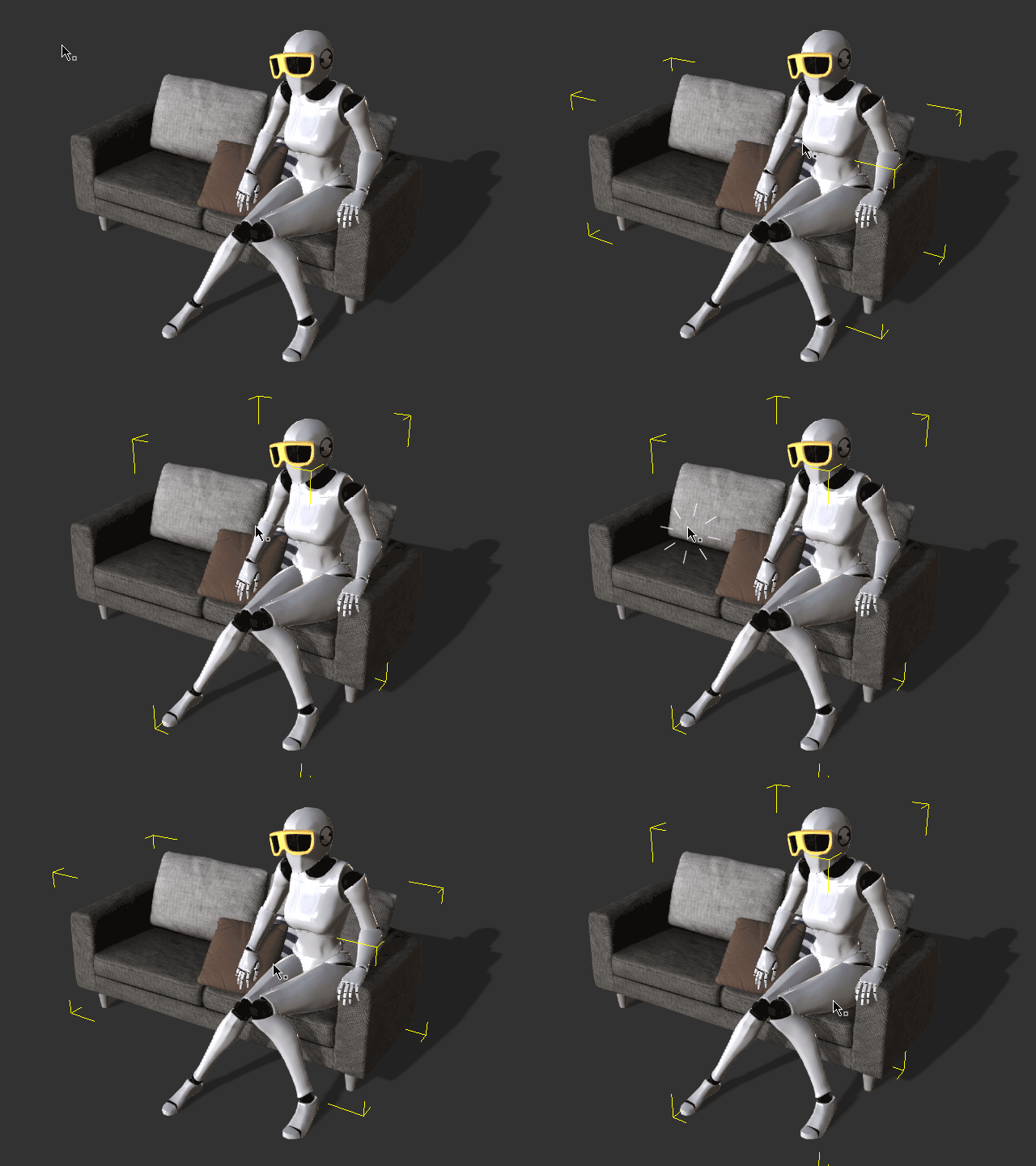
- 點兩下:選取子節點或目標物件。
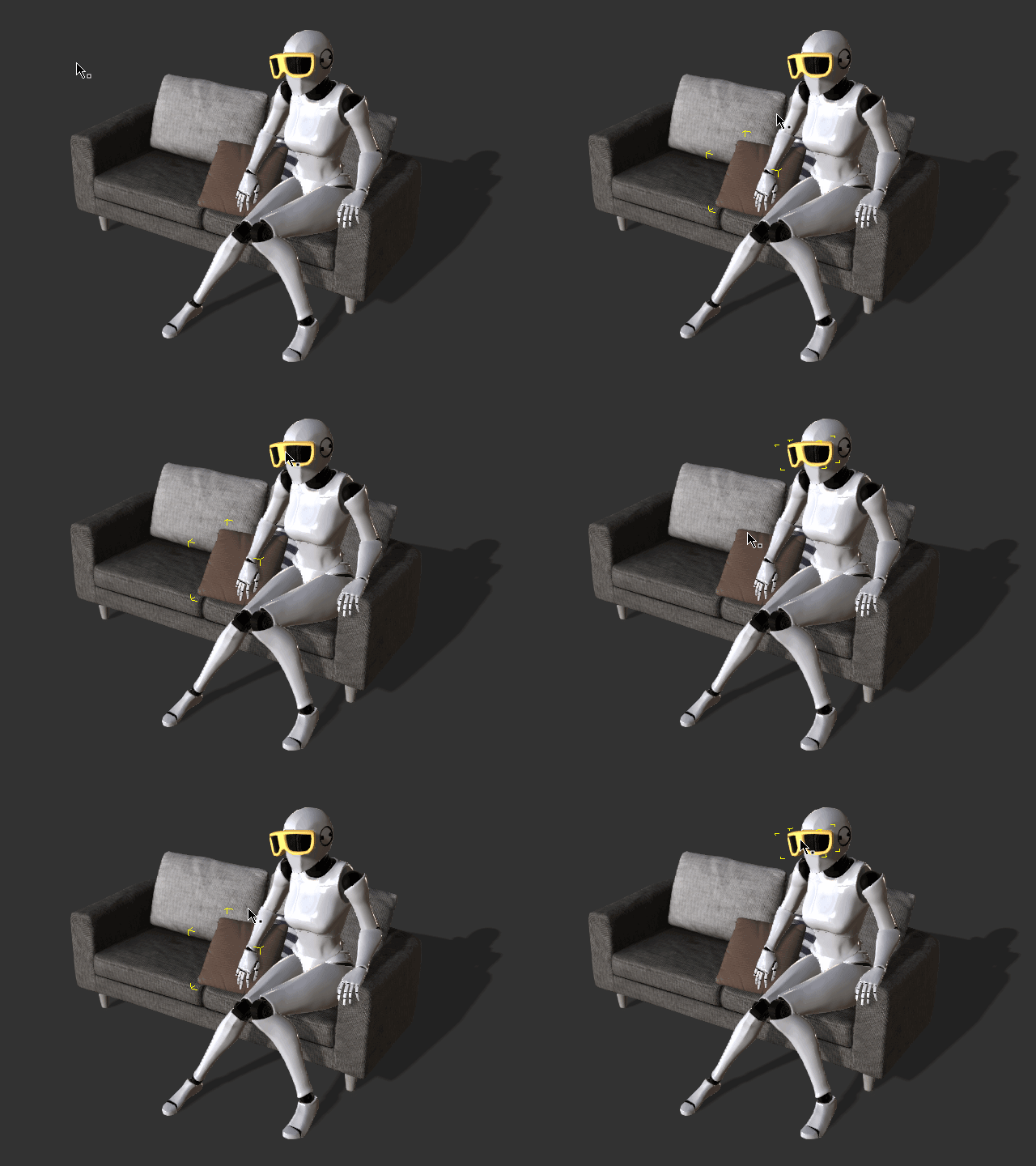
選取單一物件
- 如果你一開始是使用攝影機工具,例如縮放、平移等來觀察物件,可以直接在物件上按兩下滑鼠左鍵或右鍵來選取。
- 如果你正在使用物件工具,例如選取 (快速鍵:Q)、移動(快速鍵:W)、旋轉(快速鍵:E)或縮放(快速鍵:R),只要在物件上按一下滑鼠左鍵或右鍵,即可選取該物件。
同時選擇多個物件
- 如果你正在使用選取、移動、旋轉、縮放等工具,請按住鍵盤的 Ctrl 鍵,同時在目標物件上按一下左鍵來一個一個累加選取。
-
您可以操作選取工具:
-
從左拖曳到右:任何物件只要部份碰觸到該矩形就會中選。
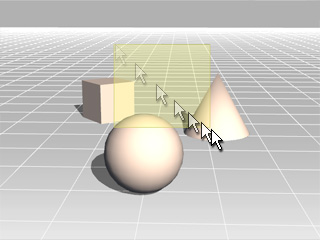

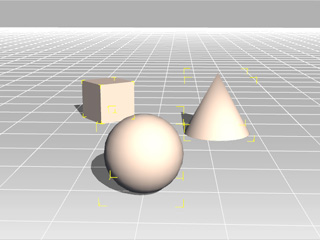
-
從右拖曳到左:只有整個物件被該矩形圈住的才會中選。
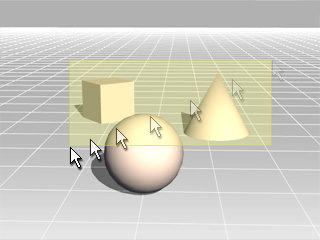
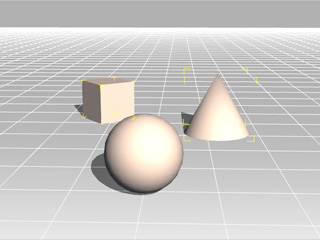
-
從左拖曳到右:任何物件只要部份碰觸到該矩形就會中選。
由場景管理員來選取
當物件太小、或因離開鏡頭太遠而散落在場景各處、或不在鏡頭內時,這是一個非常有用的方式。
選取單一物件
- 只要在物件上按一下滑鼠左鍵或右鍵,即可選取該物件。
同時選擇多個物件
- 按下 Ctrl 鍵,同時在目標物件名稱上按一下,便可以一個一個累加選取。
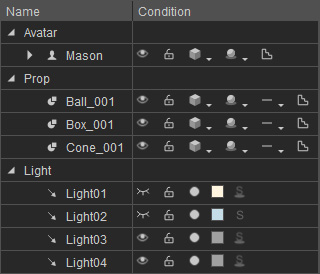
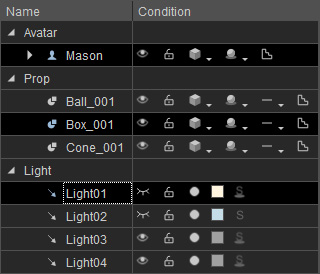
- 按下 Shift 鍵,同時在所想選取的物件們的第一個名稱上按一下滑鼠左鍵,然後按一下最後一個名稱,即可選取連續的物件。
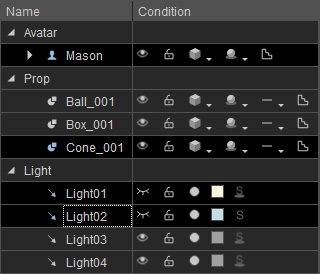
使用搜尋功能
您也可以使用搜尋功能來找到物件。
- 在場景管理員上方的搜尋欄位中鍵入字串以找尋該名稱。 字串可以是物件的全名或是部分名稱。
- 名稱中含有此字串的物件會顯示出來。
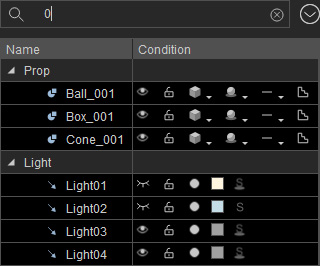
所有名字含有「0」的物件都會中選。
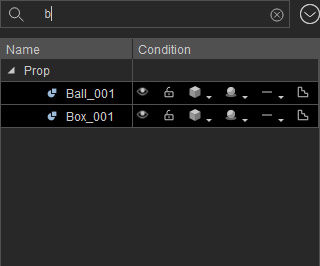
道具名字含有「b」的物件都會中選。
-
您可以按一下選單按鍵並選取過濾命令,來顯示/隱藏特殊的類別。
然後使用搜尋功能來選擇物件。
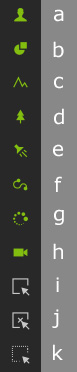
- 按一下全部按鍵可以在場景管理員中顯示所有的類別。
- 按一下無按鍵可以在場景管理員中隱藏所有的類別。
- 按一下反選按鍵可以在場景管理員中顯示被隱藏的的物件,同時也隱藏之前已顯示的物件。
- 您可先按一下名稱標題重排場景管理員的順序。 接著再用搜尋功能,加快尋找物件的速度。
