
タイムライン セクション
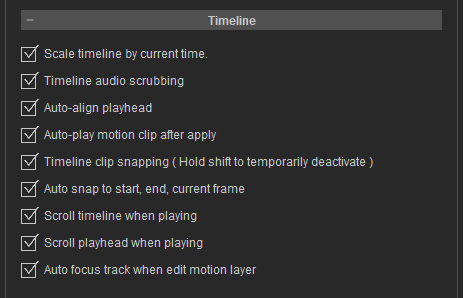
 タイムラインを現在時刻で拡大縮小
プレイヘッドの位置を基準としてタイムライン表示を拡大縮小します。
タイムライン音声のスクラブ
タイムラインをスクラブすると、サウンドやボイスが再生されます。
プレイヘッドを自動整列
- 有効化(デフォルト):プレイヘッドがマウスのクリック位置に追随します。
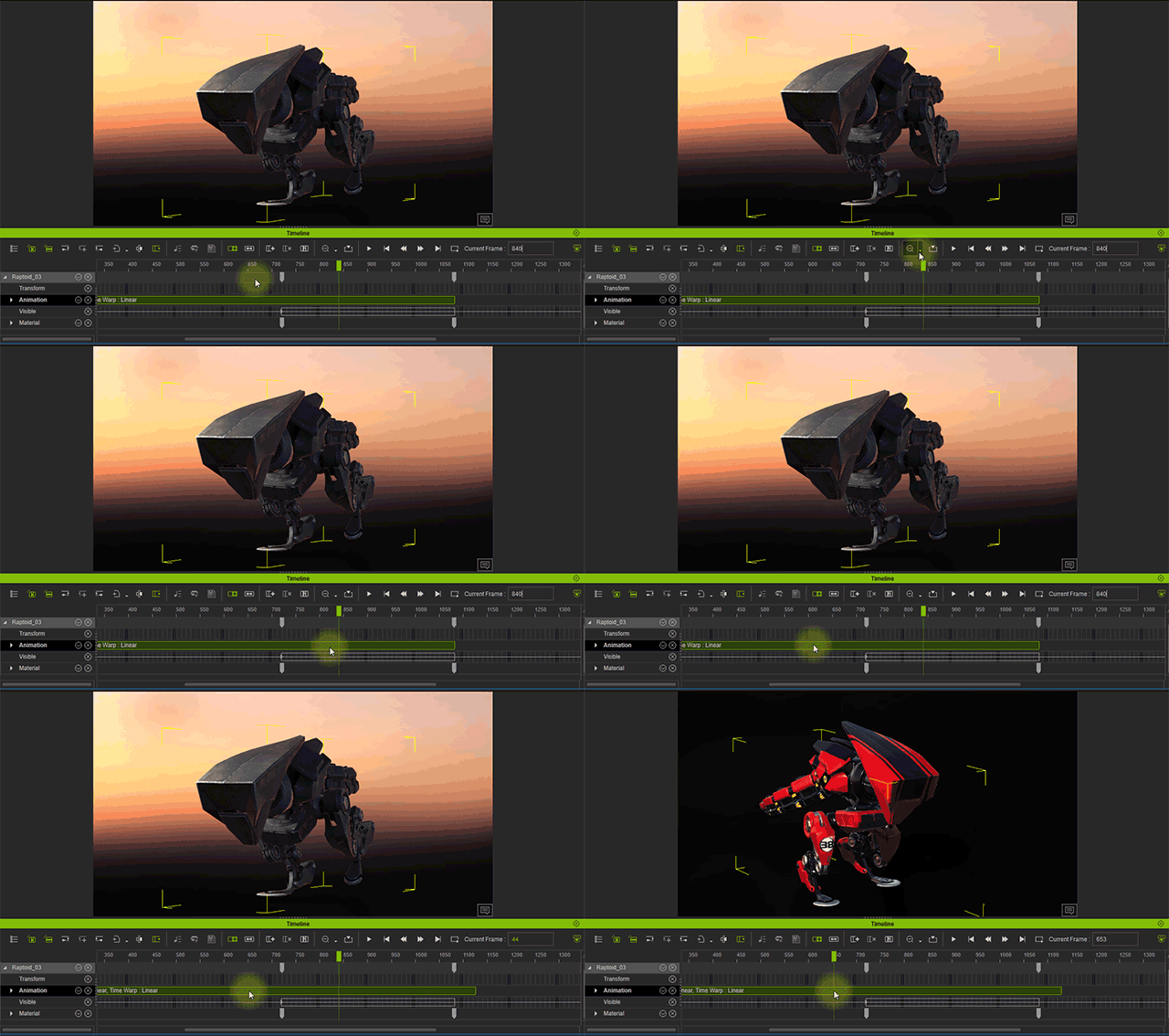
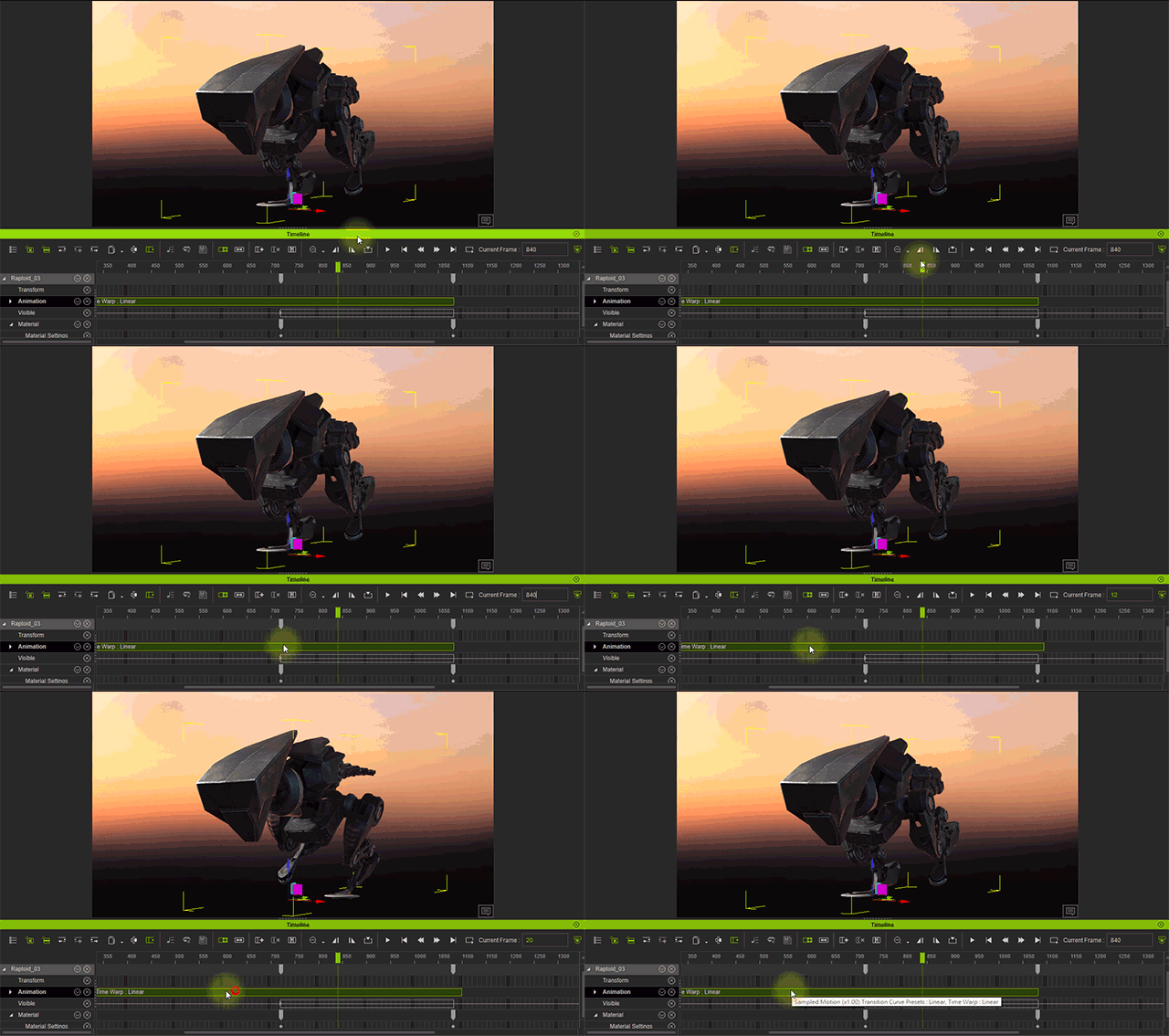
- 無効化:アニメーションクリップのドラッグ中など、タイムラインのキー編集中に現在のフレームを表示しておきたい場合は、マウスコマンドの位置によってプレイヘッドが影響を受けないようにプレイヘッドを自動整列をオフにすることをお勧めします。
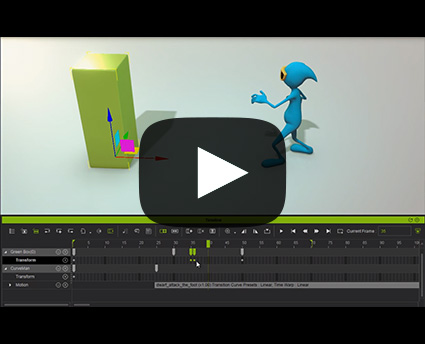
次のビデオは、モーションクリップの編集中に、プレイヘッドを固定しておくことの利点を説明するものです。
適用後にモーション クリップを自動再生
このボックスにチェックを入れると、モーションクリップをアクターに適用した時点で自動的に開始されます。
タイムラインクリップスナップ(シフトを押しながらだと一時的に無効化)
このチェックボックスを有効にすると、クリップを他のクリップに近づけたとき、その間隔が 2 フレーム以内であればスナップが行われます。
スタート、エンド、現在のフレームに自動スナップ
このチェックボックスを有効にすると、クリップを開始、終了、または現在のフレームに近づけたとき、その間隔が 2 フレーム以内であればスナップが行われます。
再生中にタイムラインをスクロール
このチェックボックスをオンにすると、再生中にタイムラインをスクロールすることができます。 これにより、プレイヘッドがタイムライン内で常にビューに留まるようになります。
再生中にプレイヘッドをスクロール
再生中にプレイヘッドを固定したり、現在のフレームに追従させることができます。
モーションレイヤー編集中にトラックをオートフォーカス
キャラクタのボーンを選択する際にこのチェックボックスを有効にしておくと、タイムラインやカーブエディタの対応するトラックがオートフォーカスされます。
- モーションレイヤー編集 - IK モード:
- タイムライン - パーツトラックモード:ボディエフェクタを選択して、対応する IK / FK ブレンドトラックを素早く表示&選択します。
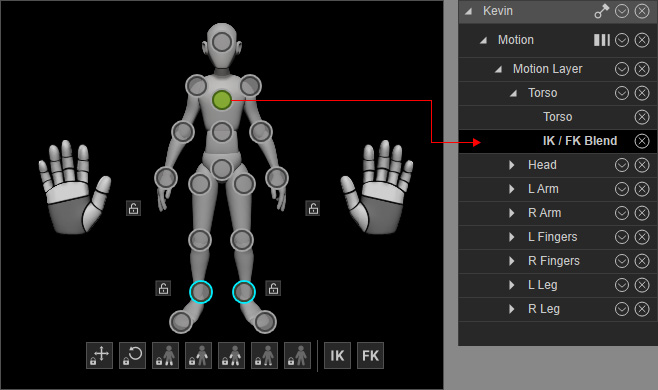
- タイムライン - ボーントラックモード:ボディエフェクタを選択して、対応する IK エフェクタトラックを素早く表示&選択します。
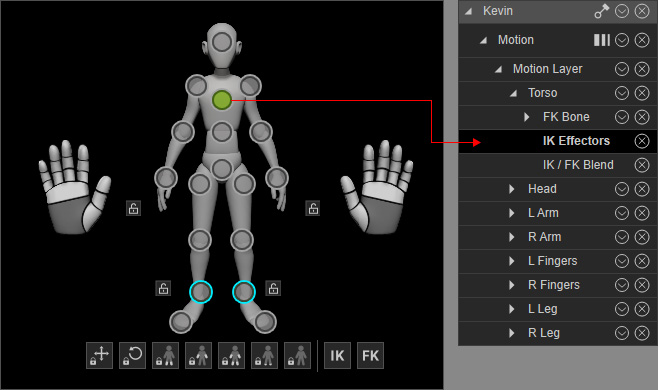
- タイムライン - パーツトラックモード:ボディエフェクタを選択して、対応する IK / FK ブレンドトラックを素早く表示&選択します。
- モーションレイヤー編集 - FK モード:
- タイムライン - パーツトラックモード:ボディエフェクタを選択して、対応するパーツトラックを素早く表示&選択します。
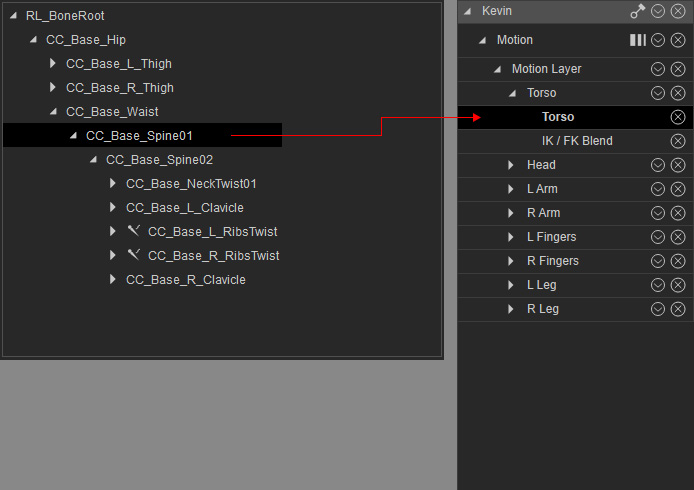
- タイムライン - ボーントラックモード:ボディエフェクタを選択して、対応するボーントラックを素早く表示&選択します。
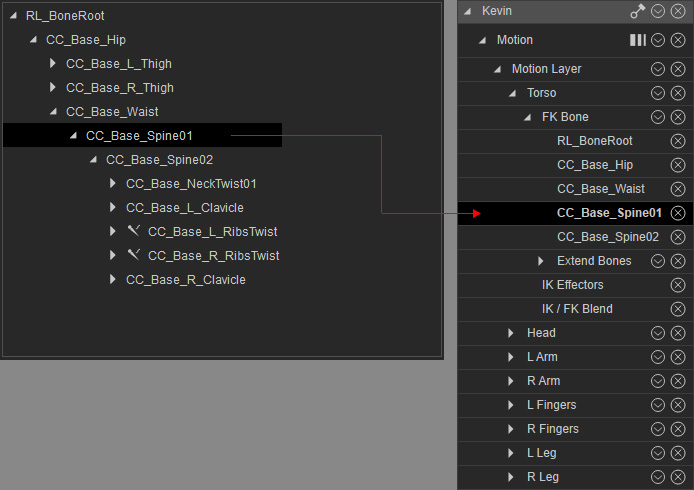
- タイムライン - パーツトラックモード:ボディエフェクタを選択して、対応するパーツトラックを素早く表示&選択します。
- ビューポート:ビューポートでボーンやエフェクタを選択して、対応するボーントラックを素早く表示&選択します。
