
要素の選択
iClone で選択できる要素には、アクター、プロップ、アクセサリー、カメラ、ライトなどがあります。 これらの要素を選択するには、いくつかの方法があります。 一度に 1 つずつ要素を選択することも、後で編集を簡単に行えるように複数の要素を選択することもできます。
プレビューウィンドウでの選択
親または子オブジェクトの選択
- シングルクリック:親オブジェクトを直接選択
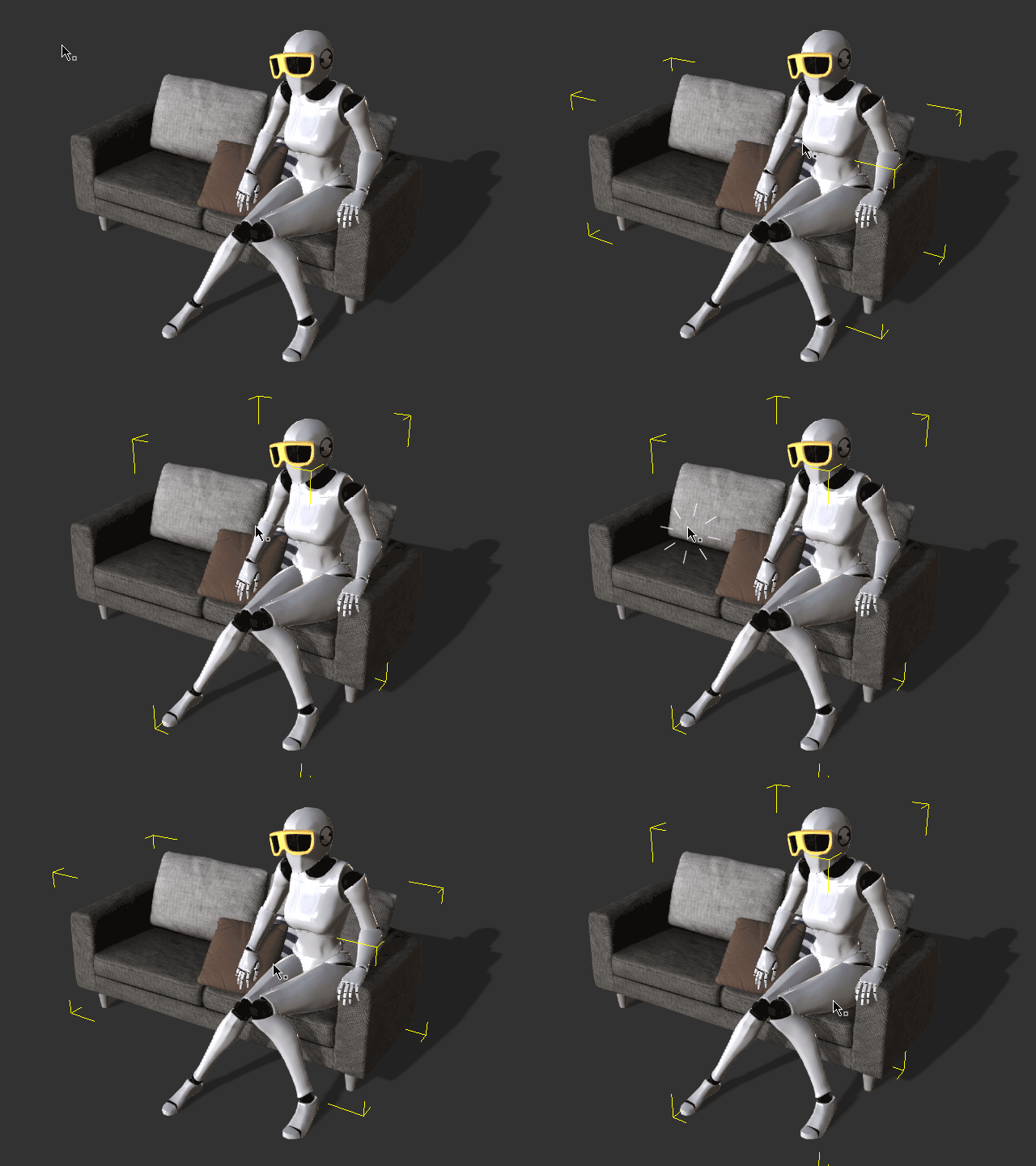
- ダブルクリック:ターゲットオブジェクトの子ノードを選択
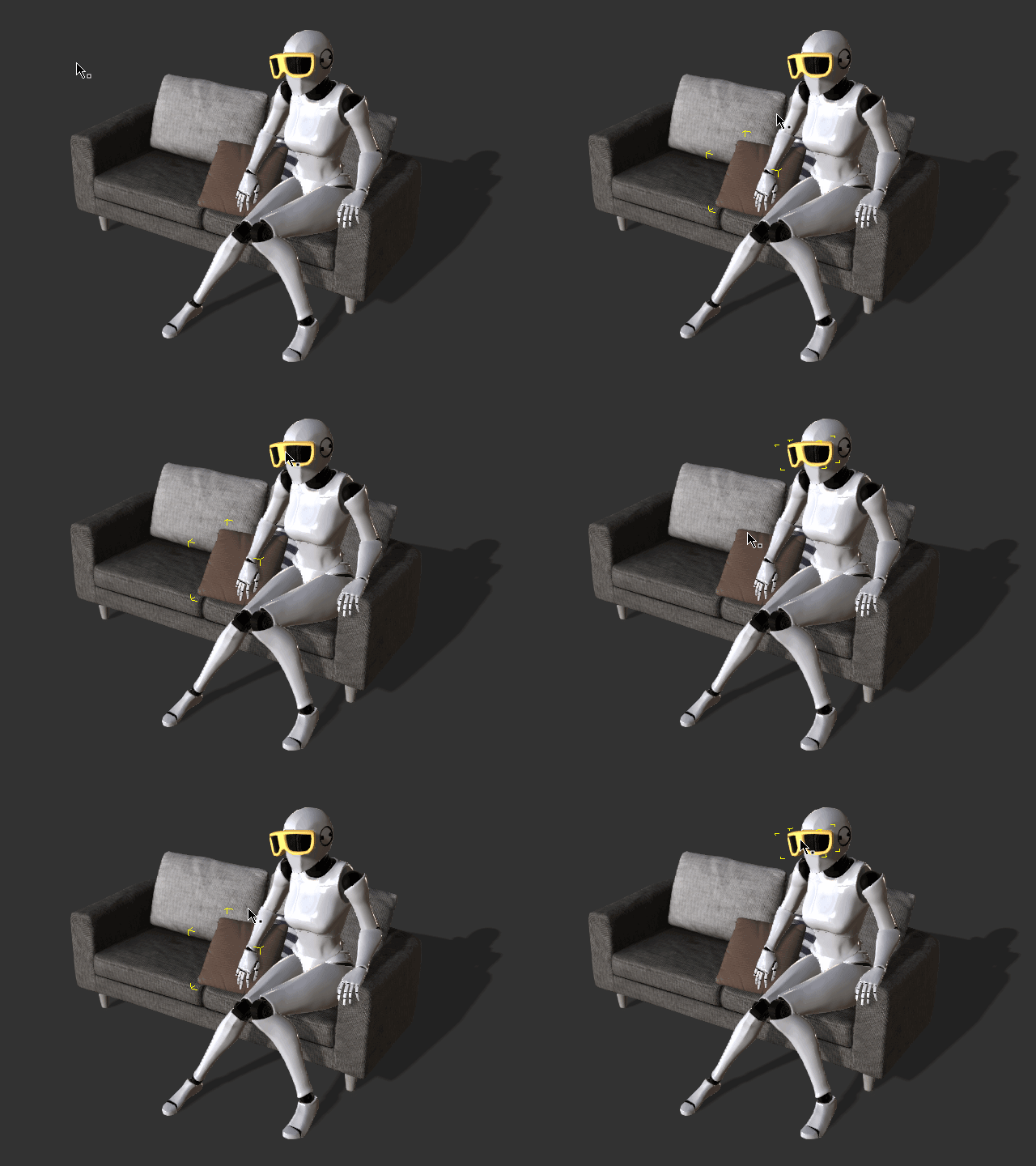
1 つのオブジェクトの選択
- 最初にパン、ズームなどのカメラツールを使用している場合は、ターゲットオブジェクトをダブルクリックして選択します。
- 選択 (ショートカット: Q)、移動 (ショートカット: W)、回転 (ショートカット: E)、スケール (ショートカット: R) などのオブジェクトツールを使用している場合は、ターゲットオブジェクトをシングルクリックして選択します。
複数のオブジェクトの選択
- 選択、移動、回転、またはスケールツールを使用している場合は、Ctrl キーを押しながら、ターゲットオブジェクトをシングルクリックして選択します。
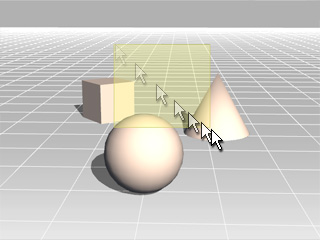
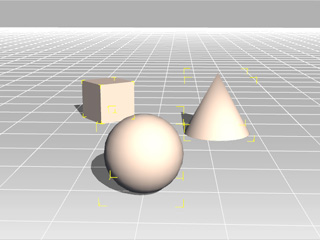
- 選択ツールを使用すると、次のことができます。
-
左から右にドラッグ: 長方形に部分的に接触しているオブジェクトがすべて選択されます。

-
右から左にドラッグ: 長方形に完全に覆われているオブジェクトのみが選択されます。
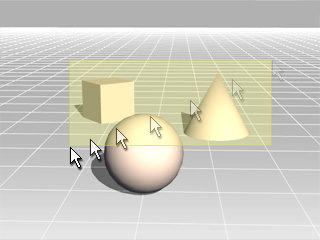
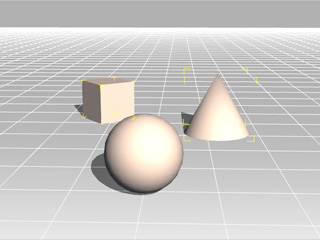
-
左から右にドラッグ: 長方形に部分的に接触しているオブジェクトがすべて選択されます。
シーンマネージャでの選択
この方法は、選択したい要素が非常に小さい場合、カメラから非常に離れている場合、シーンのあちこちに散在している場合、またはビューの外部にある場合に便利です。
1 つのオブジェクトの選択
- 単にターゲットオブジェクトをシングルクリックして選択します。
複数のオブジェクトの選択
- Ctrl キーを押しながら、ターゲットオブジェクトをクリックして選択します。
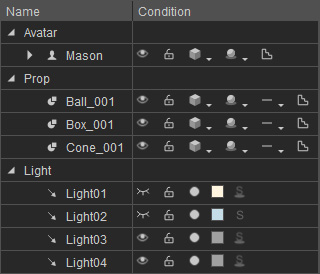
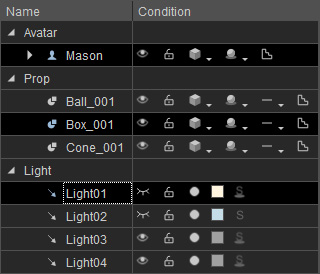
- Shift キーを押しながら、2 つのオブジェクトをクリックして、中間の連続するオブジェクトを選択します。
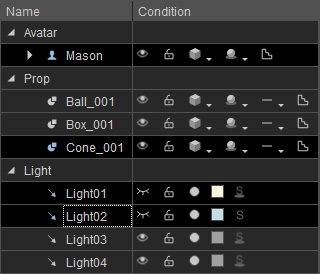
検索機能の使用
オブジェクトの完全な名前または名前の一部を入力してオブジェクトを検索する必要がある場合は、検索機能も使用できます。
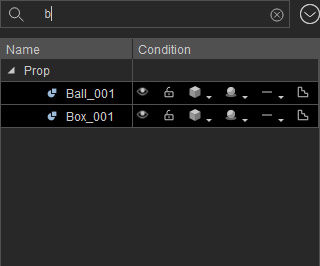
- シーンマネージャの最上部にある検索フィールドに、探したい名前の文字列をタイプします。 この文字列はオブジェクトのフルネームでも、名前の一部だけでも構いません。
-
名前がこの文字列を含んでいるオブジェクトが表示されます。
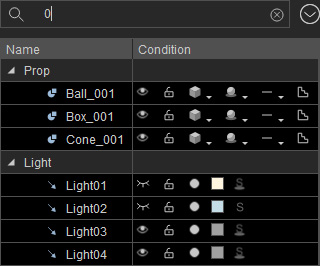
名前に "0" が含まれている要素がすべて選択されます。
名前に "b" が含まれているプロップが選択されます。
- メニューボタンをクリックし、フィルターコマンドを選択して、特定のカテゴリーを表示/非表示にすることもできます。
その後、検索機能を使用して、目的のオブジェクトを選択できます。
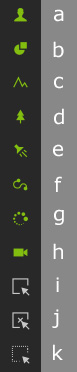
- シーンマネージャですべてのカテゴリを表示するには、すべてボタンをクリックします。
- シーンマネージャですべてのカテゴリを非表示にするには、なしボタンをクリックします。
- シーンマネージャで非表示になっているカテゴリを表示したり、表示されているカテゴリを非表示にするには、反転ボタンをクリックします。
- 名前の見出しをクリックして、シーンマネージャの並び順を変更することもできます。 その後、検索機能を使用して高速に検索できます。
