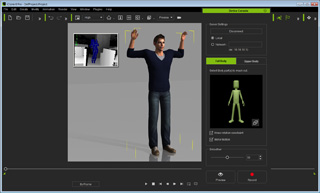
使用 Mocap Device Plug-in(動態捕捉裝置外掛程式)

請注意下述步驟僅適用於 Kinect for XBox 360Kinect for Windows

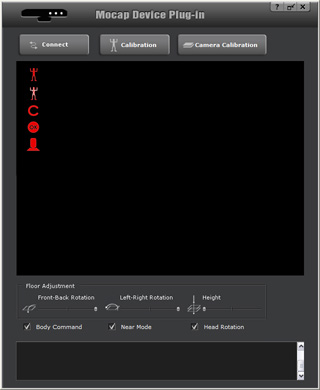
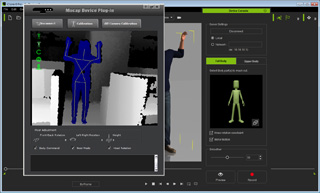
  1. 按一下 桌面圖示啟動 Mocap Device Plug-in
  2. 按一下 Connect 鍵,連結到 Microsoft's Kinect Sensor,開始接收資料。
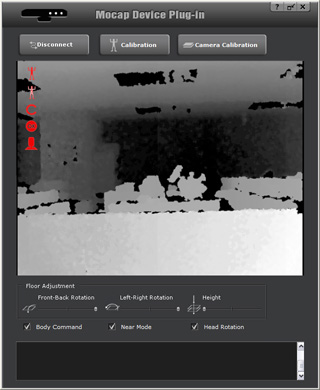
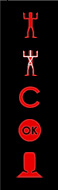
  3. 請注意視窗左上角有四個紅色圖示。只有當四個都變綠色後,才能開始正常使用。
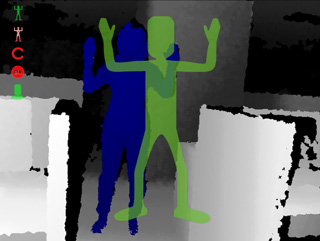
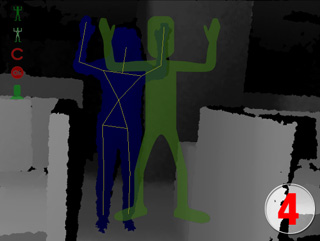
  4. 移動到感應器正前方 2.5 到 5 公尺遠的位置。面對攝影機。當攝影機偵測到您時,會看到一個綠色的假人,請跟著擺出一個 H 姿勢。

    一旦偵測到您,您的身體會變藍或紫色。第一個圖示也會轉成綠色。

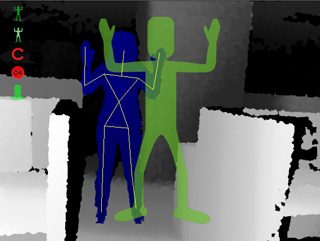
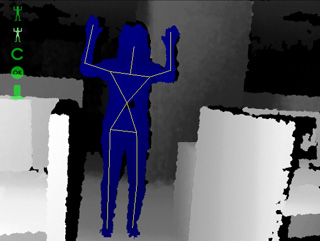
  5. 當動態補捉裝置外掛程式計算完骨架後,第二個圖示會變綠色。

    您的身體也會套上一個骨架。

    註:骨架結果最佳化

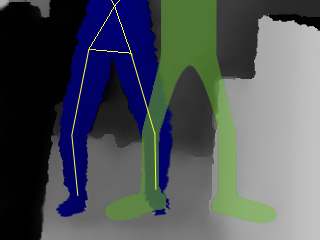
    • 如果要讓虛擬角色有最佳的腳部控制結果,強烈建議您如綠色假人一樣稍稍半蹲,讓大腿與小腿的長度能被精確的計算。
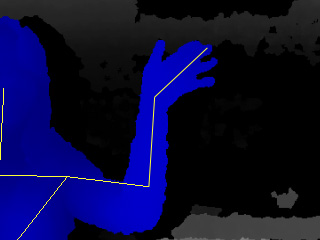
    • 因為此外掛程式只會捕捉前臂及脖子的移動,所以無法捕捉手腕和頭的動作。然而,如果您的作業系統是 Microsoft Windows 7 或以上版本,且已安裝 Microsoft's Kinect Sensor,則手腕和頭的動作皆可偵測並捕捉到。

    一般偵測結果

    手腕和頭的動作在已安裝 Microsoft's Kinect SensorMicrosoft Windows 7 作業系統(或以上)中偵測得到。

  6. 若是中途要換人,請按一下 Calibration 鍵,等待 C 圖示變綠色。

    註:

    • 如果您的作業系統是 Microsoft Windows 7 或以上版本,且已安裝 Microsoft's Kinect Sensor,則當您按一下 Camera Calibration 按鍵時,鏡頭會自動調整至水平位置。
  7. 當三個圖示都呈現綠色,外掛程式會開始倒數計時。此時請維持姿勢不動。

    維持姿勢不動,等待倒數結束。

  8. 倒數結束後,OK 圖示會呈現綠色。就可以移動身體讓外掛程式捕捉您的動作。

    請開始動作。您的動作就會被捕捉下來。

  9. 請至 iClone,啟動動態捕捉裝置,再使用預覽 錄製 鍵,由 Mocap Device Plug-in(動態補捉裝置外掛程式)捕捉動作。

    註:捕捉結果最佳化

    • 如果您獨自使用 iCloneMocap Device Plug-in(動態補捉裝置外掛程式),就可以利用體感控制功能以遙控方式開始/停止預覽錄製程序,而無需按下空白鍵
    • 如果您想有最佳的捕捉結果,則需要儘量保持環境或背景的單純;雜亂的環境,會導致錯誤的資料進入攝影機中,而造成動作失真。
    • 強烈建議您使用充足但柔和的光線。
    • 因為地板的反光會干擾鏡頭的靈敏度,請站在不反光的地板或地毯上。
    • 太深色及黑色衣服容易吸掉 Kinect 追蹤動作的紅外線訊號,因此試著穿上較為淡色的衣服。
    • 別讓傢俱阻擋了身體任何部位。

在 iClone 工作環境時的最佳螢幕擺位