Kinect Depth Camera 至 iClone 之基本流程

iClone 提供了業界可以負擔而又直覺的動態補捉方案。只要用身體來控制虛擬角色,就可以即時的得到最佳的動作結果。用真人的身體動作控制演員以加速動態及真實動作之產生。

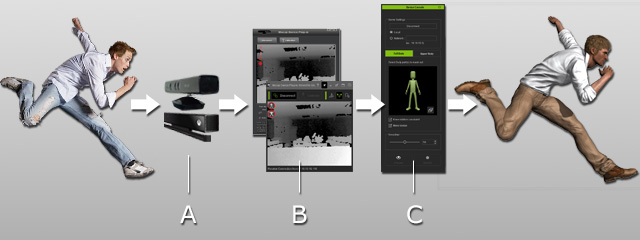
動作資料捕捉流程圖

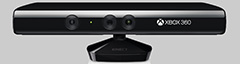
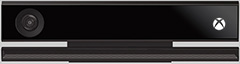
  1. Microsoft's Kinect Sensor:捕捉並傳遞真人動作資料到 Mocap Device Plug-in(動態補捉裝置外掛程式)。
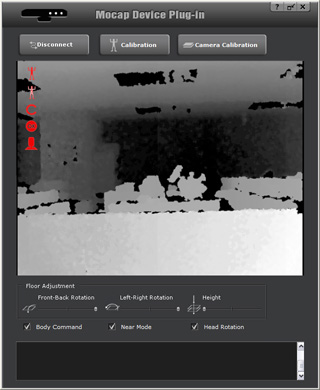
  2. Mocap Device Plug-in(動態補捉裝置外掛程式 - 獨立軟體):接收動作資料,並傳遞資料到動態捕捉裝置操作面板。
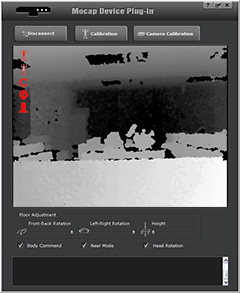
    Mocap Device Plug-in - Xbox 360
    Kinect for Xbox 360 使用

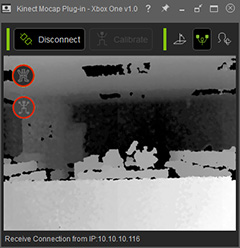
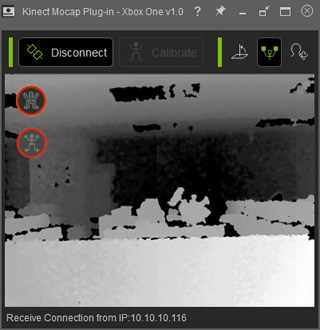
    Mocap Device Plug-in - Xbox One
    Kinect for Xbox One 使用

  3. iClone 中的 Mocap Device Console:接收動作資料,並套用到虛擬角色上。
請依照二個主要步驟將 Microsoft's Kinect Sensor 連到 iClone

A. 備妥景深攝影機

  1. 開啟 Mocap Device Plug-in(動態補捉裝置外掛程式)。安裝 Mocap Device Plug-in 的相關資訊,請參閱 安裝 Mocap Device (Kinect for Xbox 360) 及對應外掛程式安裝 Mocap Device (Kinect for Xbox One) 及對應外掛程式兩節。

    Mocap Device Plug-in - Xbox 360
    Kinect for Xbox 360 使用

    Mocap Device Plug-in - Xbox One
    Kinect for Xbox One 使用

  2. 按一下 Connect 按鈕,由景深攝影機開始接收動作資料。
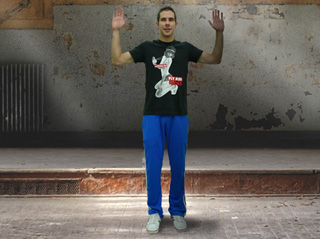
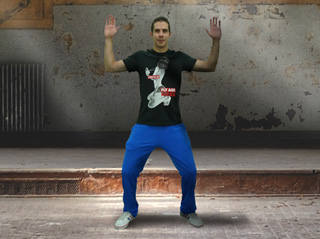
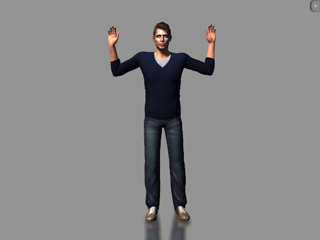
  3. 面對景深攝影機。擺出 H 站姿。更多相關資訊,請參閱使用 Mocap Device Plug-in - Xbox 360使用 Mocap Device Plug-in - Xbox One 兩節。

    基本 H 站姿

    建議的 H 站姿 - 能確保捕捉到最佳動作資料。

    註:

    H 姿勢的優點:

    • Device Mocap Plug-ins 可以決定骨架關節最佳位置以捕捉較佳動作。
    • 攝影機紅外線不應被任何肢體遮蔽。
  4. 維持姿勢,直到外掛程式完成倒數。您的肢體動作就能轉成動作資料,傳送至外掛程式。

B. 由 Mocap Device Plug-in(動態補捉裝置外掛程式)接收資料

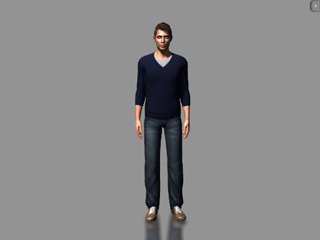
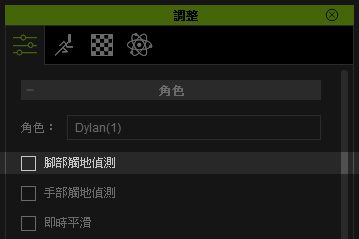
  1. iClone 中套用並選取角色。強烈建議您關閉角色的腳部觸地偵測功能,以便從 Mocap Device Plug-in(動態補捉裝置外掛程式)接收的腳部動作能夠最佳化。
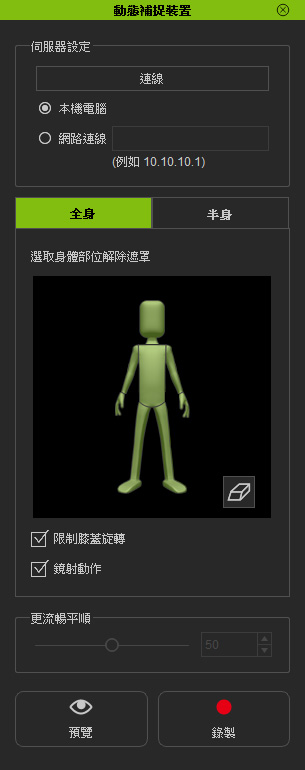
  2. 按一下調整面板 >> 動態標籤頁上的動態捕捉裝置 按鈕。
  3. 按一下連線 鍵,將 iClone 連接到外掛程式,並且開始接收動作資料。
  4. 根據安裝 Microsoft's Kinect Sensor 的位置,您可以選擇:
  5. 在假人面板中選擇想要捕捉動作的身體部位。請參閱多層次捕捉一節以取得更多詳細內容。
  6. 按一下預覽 鈕,再按一下空白鍵,預覽虛擬角色所表演的真人動作(快速鍵:空白鍵)。
  7. 按一下錄製 按鈕,接著壓下空白鍵開始錄製(快速鍵:Alt + 空白鍵)。

    註:

    • 如果您獨自使用 iCloneMocap Device Plug-in(動態補捉裝置外掛程式),就可以利用體感控制功能以遙控方式開始/停止預覽錄製程序,而無需按下空白鍵
    • 調整更流暢平順滑桿讓捕捉到的動作變得更平順,減低跳動發生率。然而,請注意,愈要捕捉流暢平順動作,愈會消耗更多系統資源。
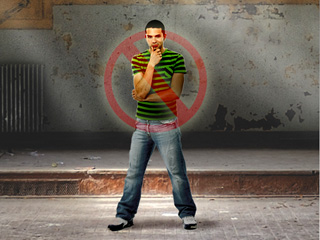
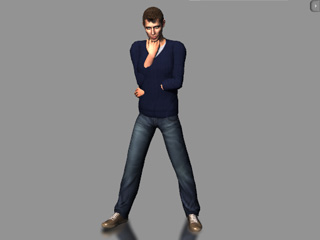
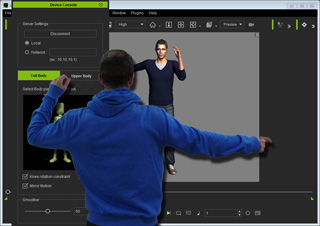
    • 如果手臂太靠近或交疊到身體前面,會造成虛擬角色的手臂穿過身體。請保持手臂離身體一定的距離,以得到最佳動作結果。

    手臂緊靠身體前方交叉。

    手會穿過身體。

以鏡射動作模式使用 Mocap Device Plug-in(動態補捉裝置外掛程式)

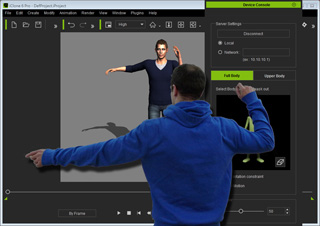
依預設,角色各身體部位動作是來自於您的肢體動作。因此,當角色面對您,而您動了右手時,角色也動它的右手,有時會造成困惑,尤其是當您需要和場景中的道具互動時,此種困惑更為明顯。因應此一情況,就可以使用「鏡射」功能。

鏡射 = 關閉

勾選鏡射動作方框,就可以像照鏡子般的控制角色。

鏡射 = 開啟