柔化嘴巴動作

不論唇形是自動或手動產生,嘴巴跳動動作可以利用減少多餘唇形關鍵格解決。然而,兩關鍵格間的轉場還是可能很誇張,看來過度戲劇化不真實。

產生唇形

  1. 套用 iClone Character Creator 創造的 G6 角色。

    註:

    請注意雖然 HeidiMason 也是 G6 角色,它們並非由 iClone Character Creator 產生。

  2. 套用聲音給角色以產生嘴形。
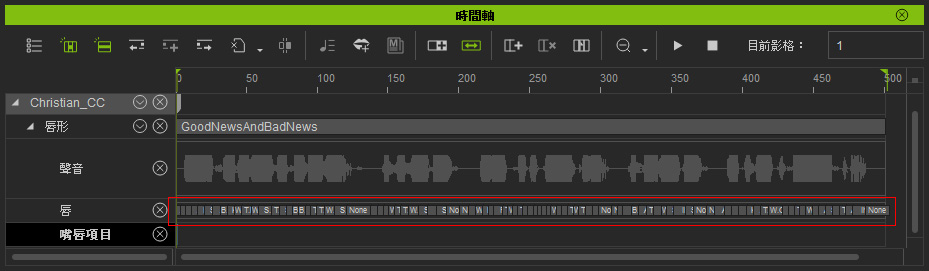
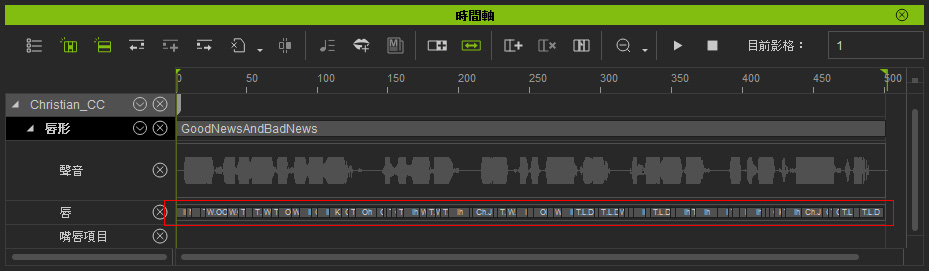
  3. 檢查時間軸,找到角色下的唇形軌。會看見許多唇形會自動加入嘴唇子軌中。
  4. 減少唇形關鍵格功能優化唇形,或者手動新增適合的唇形亦可。
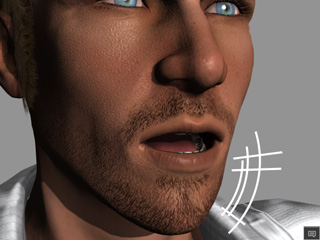
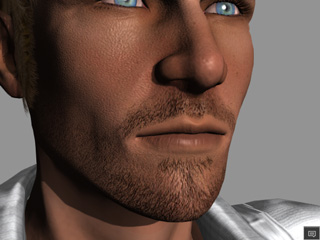
  5. 播放以檢視結果,會發現嘴巴動態,包括下巴、嘴唇和舌頭,都太誇張。

柔化嘴巴動作

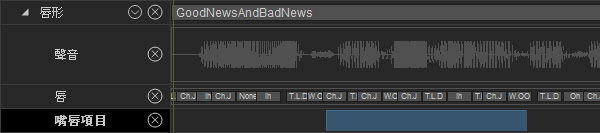
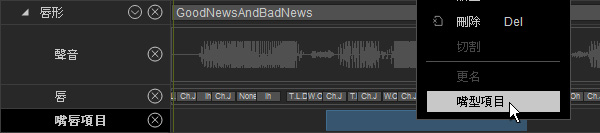
  1. 嘴型項目軌中,拖曳以產生柔化轉變範圍。

    如果要整段聲音片段都柔化,請跳過這一步。
  2. 在範圍中按右鍵(如果跳過前一步驟則為軌道中任意空白處),從右鍵選單中選擇嘴型項目
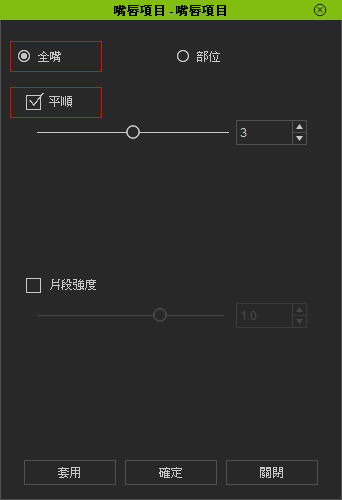
  3. 選擇全嘴圓鈕然後啟動柔化方框以啟用該設定。

    設定柔化值然後按一下套用按鈕。
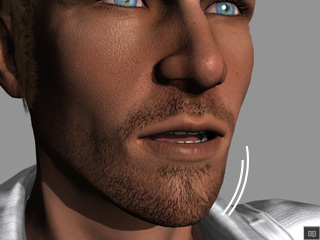
  4. 播放並調整柔化值以取得最佳嘴巴動態。

柔化部位

也可以柔化嘴巴部位動態,包括舌頭、嘴唇及下巴,而非全嘴柔化。

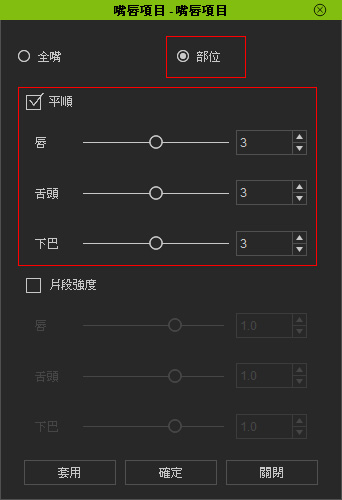
  1. 以上述相同例子,在步驟 3 時選取部位圓鈕。
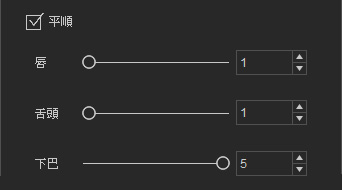
  2. 調整滑桿以決定嘴唇、舌頭及下巴的柔化狀態(此例中,調整下巴滑桿因為它的動態最劇烈)。
  3. 播放就會看到下巴動作有很大的不同,而在嘴唇和舌頭的效果仍保持輕柔。