輸出透空罩遮影片
如果您想輸出透空罩遮影片,並在其它外部視訊編輯軟體中用此遮罩影片裁切其它影片,請依下列步驟進行:
-
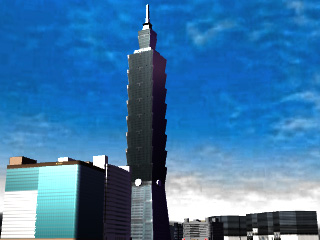
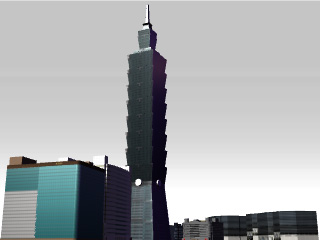
備妥 iClone 專案。移除天空或選擇性地移除地形。
|
|
|
開啟天空
|
關閉天空
|
-
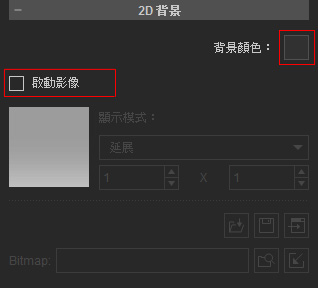
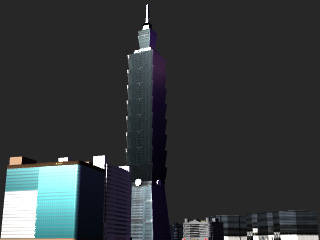
按一下播放列上的專案設定按鈕,取消勾選啟動影像方框,將背景改成單色。
-
在輸出面板中,捲動至 3D 場景區段,然後取消勾選輸出立體影像方框。
-
其它設定保留為預設值。如需更多相關資訊,請參閱一般輸出設定一節。
-
捲動至格式區段,選取視訊然後勾選輸出透空遮罩影片方框。
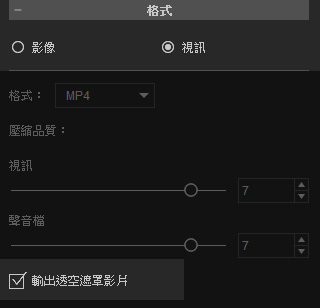
-
按一下輸出按鈕以輸出透空遮罩影片。
在視訊編輯工具中使用透空遮罩影片
輸出的透空遮罩影片可以載入至任何視訊編輯工具以製作邊框或是特殊的覆疊效果。在此,將使用 Adobe Premiere 做為範例使用的視訊編輯工具。
-
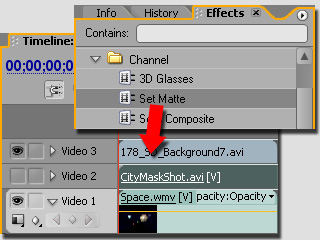
拖曳背景影片到 Video 1 軌。
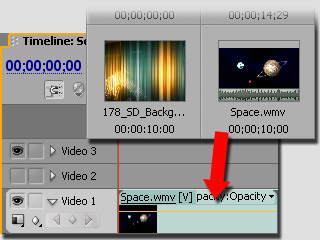
-
拖曳透空遮罩影片到 Video 2 軌。取消勾選 Toggle Track Output 方框隱藏該透空遮罩影片。
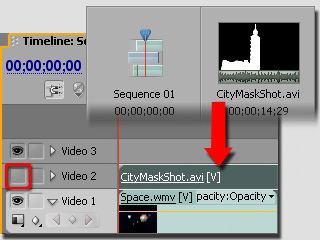
-
拖曳要套用透空遮罩效果的主要影片到 Video 3 軌。
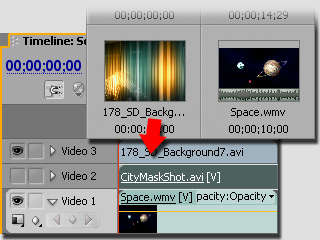
-
您可以選擇性地調整主要影片的尺寸。
-
拖放 Effect 面板中 Channel/Set Matte 特效到主要影片上。
-
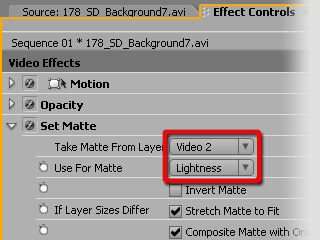
在 Effect Control 面板中,展開 Set Matte 特效,然後將兩個參數設定如下圖所示:
-
輸出視訊。