選取專案中的道具。
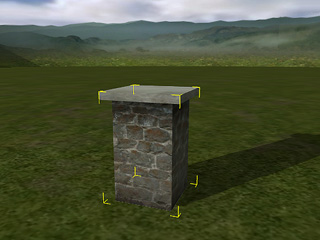
我們使用道具做為例子說明調整八個通道設定的方法。
選取專案中的道具。
在道具調整面板中,切換至材質標籤然後捲動至貼圖設定區段。選取貼圖通道之一,然後按一下啟動按鈕,用預先指定的影像編輯器開啟其貼圖影像。
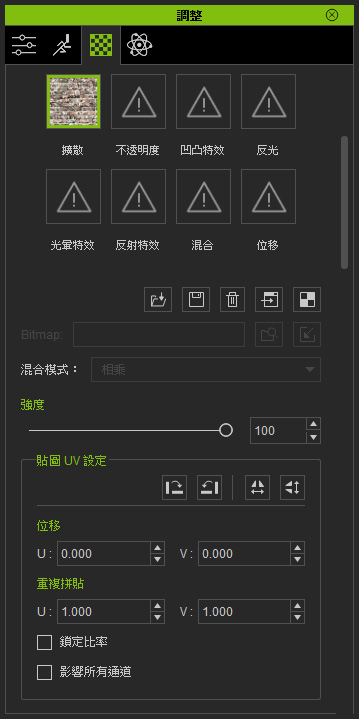
您可透過偏好設定面板指定慣用之影像編輯軟體為預設影像編輯軟體。
強度滑桿定義該通道貼圖貼至物件上後顯示之比重。
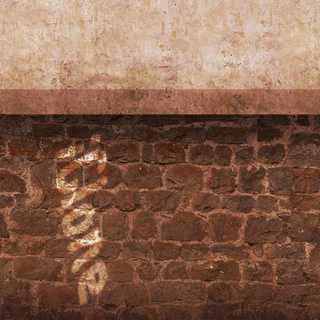
於影像編輯軟體中調整影像。完成調整影像後,請謹記儲存該影像檔。

|
|
|
編輯前 |
編輯後 |
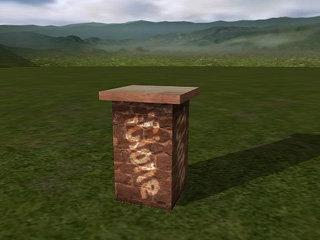
回到 iClone。道具貼圖自動更新。
|
註: |
|
|
 :按一下載入按鍵可直接選取影像檔案取代目前貼圖。
 :如果您欲保存貼圖以便日後用於其它物件,在每一個貼圖通道按一下
 :如果您欲移除貼圖,按一下刪除按鈕。
 :按下 UV 參考按鍵啟動影像編輯軟體並開啟該物件之 UV 影像;您可參考 UV 影像以便在貼圖上編修內容。