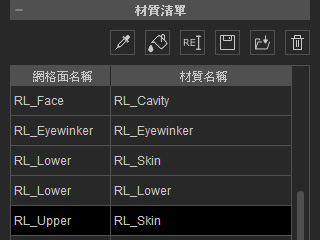
對於擁有複合貼圖或材質設定的複合物件或模型而言,可透過材質清單尋找目標材質,但即便是使用上/下箭頭從全部材質中慢慢尋找也異常困難。不過,套用復合材質至目標物件卻能讓單純模型看來超寫實。
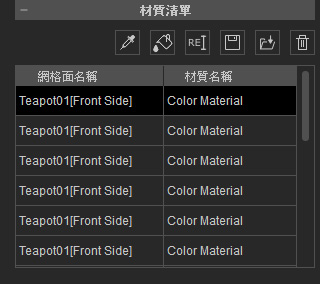
(如上圖所示,SketchUp 將所有無貼圖之純色材質皆命名為 Color Material,在材質清單中看來便完全相同。用其 Jpeg 檔名識別貼圖材質較為容易)
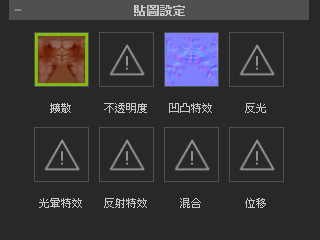
除了六通道貼圖可擷取,通道的參數也可分別擷取。請參閱讀取與儲存材質一節以取得更多相關資訊。
貼圖強度。
折射與反射特效設定。
擴散顏色、環境顏色及反光顏色。
不透明度、自體發光、反光及光澤強度。
雙面狀態。
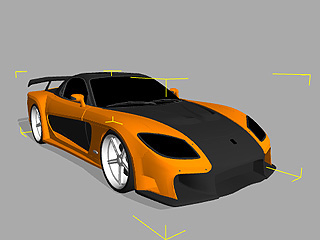
選取欲調整其貼圖的模型。
按一下清單上方的材質取樣工具。
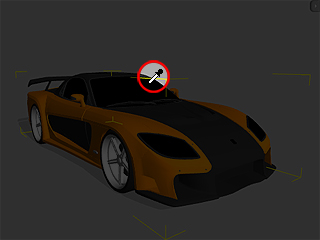
於 3D 視窗中,在欲選取材質之表面上點一下。
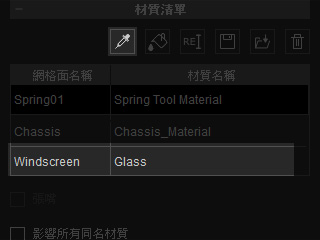
可擷取該表面之材質。您便能接著調整設定改變貼圖內容。
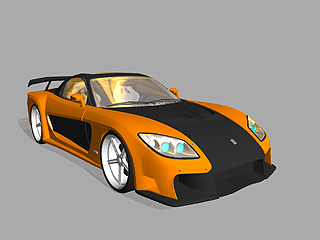
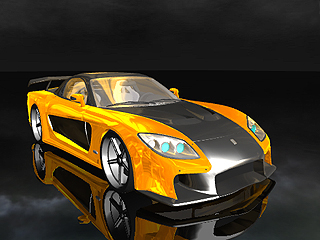
車子的玻璃套用反射及不透明貼圖。
重覆步驟直到模型的材質全都調整完畢。
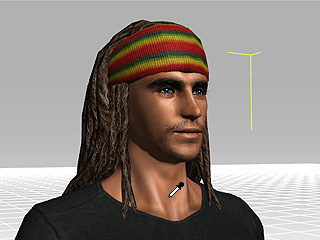
利用材質取模工具,您也可以快速調整演員的皮膚貼圖,包括臉部貼圖,而不用啟動「貼圖圖檔」對話框。
點選欲調整之演員。
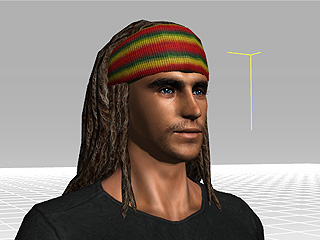
使用材質取樣工具在肢體上點一下以擷取其材質。
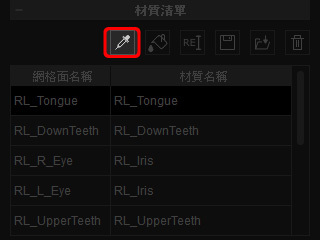
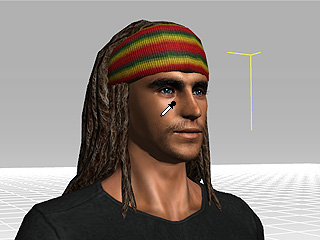
您便能調整貼圖設定區段中之八通道影像以改變演員的皮膚外觀。
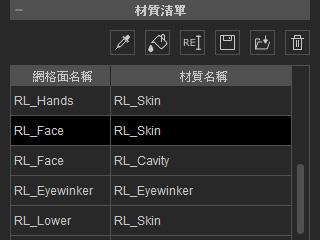
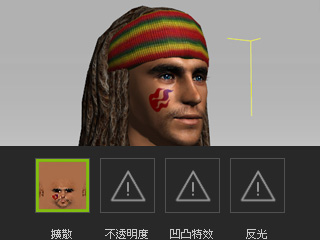
使用材質取樣工具,您同樣能輕鬆選取上半身或下半身的貼圖。