讀取及儲存材質(6 新)

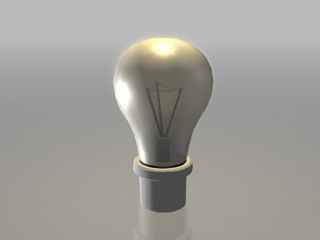
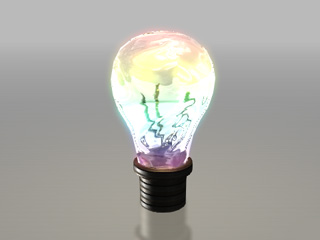
iClone 中的材質素材庫提供複合貼圖通道及無接縫重複拼貼功能,可以讓低面數的 3D 模型搖身一變成為細緻的 3D 道具。

讀取材質

  1. 選取目標 3D 物件以變更其材質。

    註:

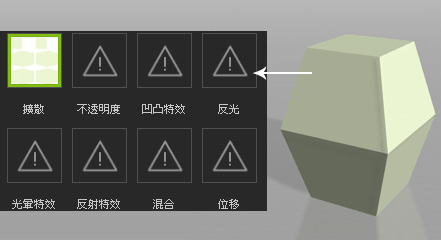
    依照套用的材質,物件可分成三種類型。

    • 單一材質 ID 的 3D 物件
    • 含有多數材質 ID 的複合物件
    • 含特定 UV 配置設定之物件
      多數 iClone 內建的 3D 積木皆包含預先配置好的 UV。
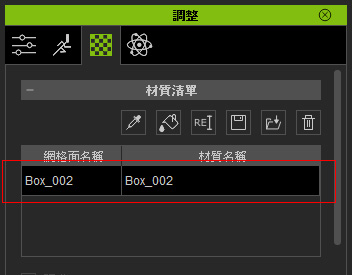
  2. 調整 >> 材質標籤之材質清單區段中選取要取代的目標材質
  3. 按一下清單上方的載入按鈕。
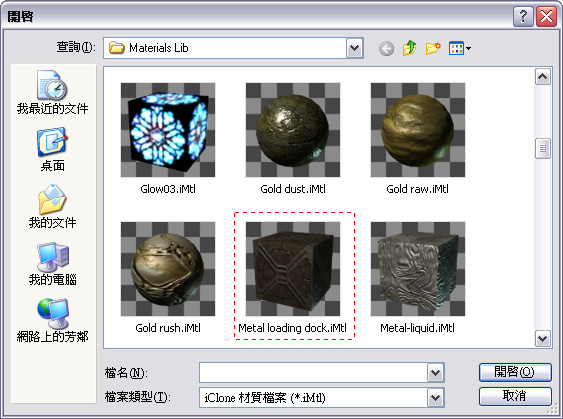
  4. 選取預備好的材質範本取代前步驟所選之材質。

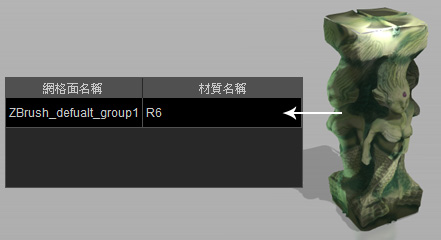
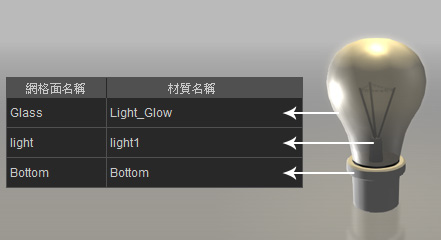
    含多數材質 ID 的複合模型。

    不同的材質範本套用至各個材質 ID。

    註:

    • iClone 提供材質素材庫,其中範本之貼圖設定皆已最佳化備用。材質範本的副檔案為 .iMtl。(您可以在 C:\Users\Public\Documents\Reallusion\Template\iClone 6 Template\iClone Template\Materials Lib 中找到材質範本)

儲存材質

儲存調整後的材質設定成全新材質範本可讓您重覆使用而無需花時間逐次製作之。

儲存為材質範本

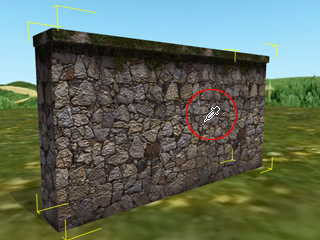
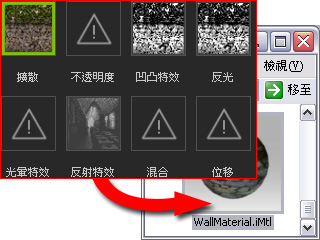
  1. 選取物件並使用材質取樣工具挑選您想要儲存成材質範本的貼圖設定。

  2. 按一下 Save 按鈕。
  3. 瀏覽至存放該自訂範本之目的資料夾。

哪些設定存在「材質範本」中?

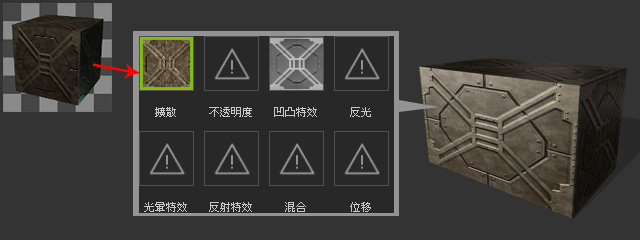
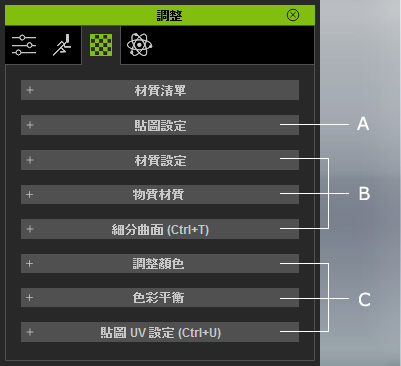
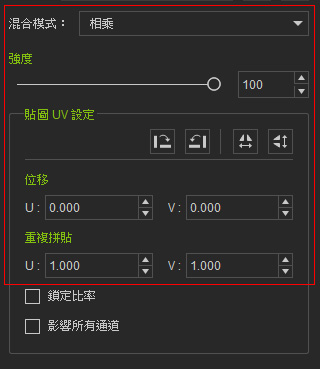
  1. 除了鎖定比率影響所有通道方框之外,每個貼圖設定區段中的設定都會存進材質範本中。
  2. 材質設定物質材質細分曲面區段的設定也會儲存;也就是說,設定值都會保留。
  3. 調整顏色色彩平衡UV 設定區段設定產生的結果會被合併進通道的貼圖上。也就是說,這些設定的值不會儲存,而僅存其造成的結果。