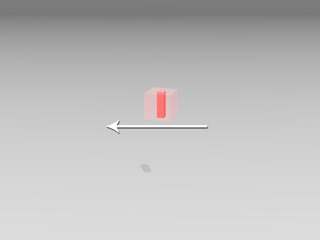
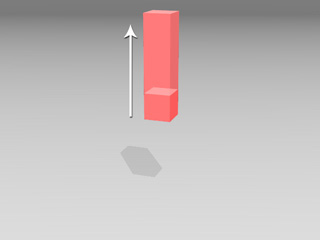
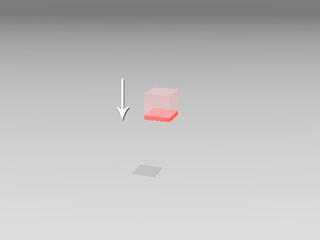
Im Einfachen Modus wird die gewählte Requisiten Animation
entsprechend Ihrer Mausbewegungen in einer Bildschirm-basierenden
Technik abgebildet, die an der Bildschirmauflösung festgelegt ist.
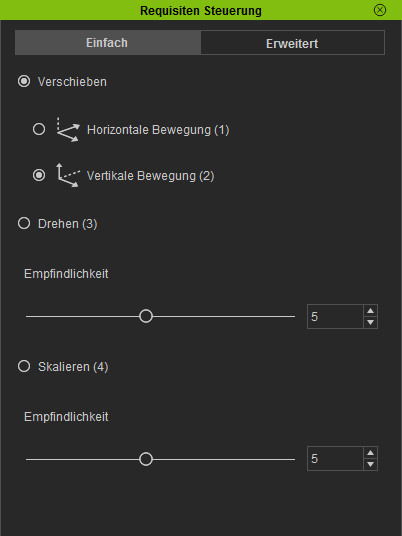
Verschieben
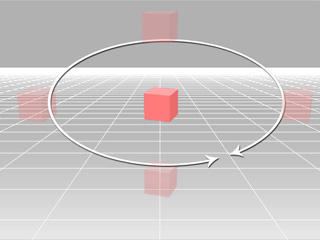
Dieser Modus steuert die Bewegung eines Objekts auf der horizontalen oder
vertikalen Ebene. Dies ist sehr nützlich, wenn Sie sie möchten, dass
sich mehrere Requisiten im Hintergrund der Szene vorbeibewegen, wie zum Beispiel
Autos.
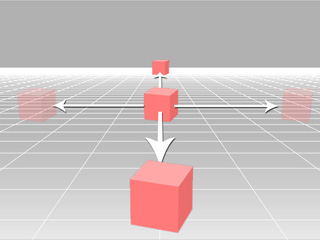
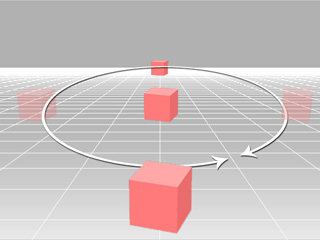
Horizontale Bewegung: Bewegen Sie die Requisite nach links,
rechts und in die Kameratiefe oder in einem horizontalen Kreis auf der horizontalen
Ebene.
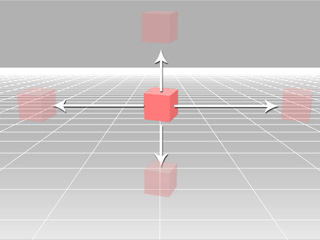
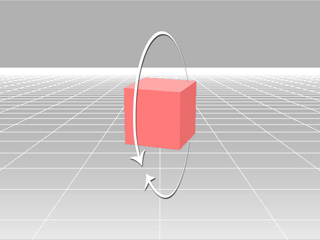
Vertikale Bewegung: Bewegen Sie die Requisite nach links,
rechts, oben und unten oder in einem vertikalen Kreis..
Drehen
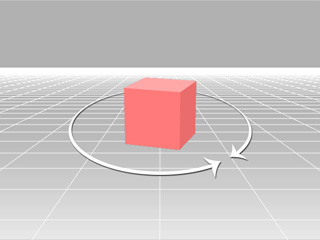
Dieser Modus ist nützlich, wenn Sie Ihre Requisite, wie ein Karusell
oder einen Propeller drehen möchten.
Bewegen Sie den Mauszeiger nach links/rechts, um die Requisite entsprechend
der Kameraperspektive nach links oder rechts drehen zu lassen.
Bewegen Sie den Mauszeiger nach oben/unten, um die Requisite vorwärts
oder rückwärts drehen zu lassen.
Ziehen Sie den Empfindlichkeit Schieberegler, um zu bestimmen,
wie oft sich die Requisite dreht, wenn Sie den Mauszeiger bewegen.
Skalieren
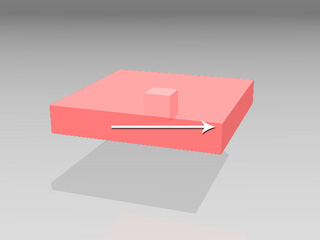
Dieser Modus ist nützlich, wenn Sie möchten, dass eine Requisite
sich so bewegt, als würde sie atmen.
Bewegen Sie den Mauszeiger nach links oder rechts, um die Requisite schmaler
oder breiter zu machen.
Bewegen Sie den Mauszeiger nach oben oder unten, um die Requisite größer
oder kleiner zu machen.
Bewegen Sie die Maus, so dass die Requisite aussieht als würde sie
atmen.
Ziehen Sie den Schieberegler für die Empfindlichkeit,
um zu bestimmen, wie stark die Requisite ausgedehnt wird, wenn Sie die Maus
bewegen.
Hinweis:
Die Geschwindigkeit der Requisitenanimation hängt von der
Geschwindigkeit Ihrer Mausbewegungen ab.
Während Vorschau oder Aufnahme können Sie die 1,
2, 3 oder 4 Tasten
drücken, um zwischen den Modi zu wechseln.
Sie können diese Methode nutzen, um einenKinematischen
Rigid Body zu steuern, mit anderen Physik Objekten zu kollidieren.
Das Aufnahmeergebnis wird in der Animationsspur
als Clip gespeichert.