Wenn Sie ein Alpha Video exportieren möchten, um andere Videos mit externen
Video Bearbeitungstools zu maskieren, folgen Sie bitte den nachstehenden Schritten:
Bereiten Sie ein iClone Projekt vor. Entfernen Sie den
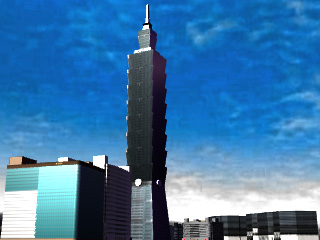
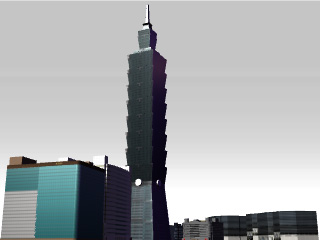
Himmel und entfernen Sie optional auch die Landschaft.
Himmel Ein
Himmel Aus
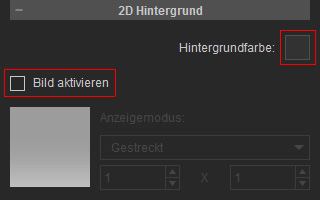
Klicken Sie den Projekt Einstellungen Button in der Abspielleiste,
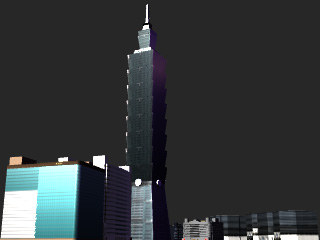
deaktivieren Sie das Bild Aktivieren Feld, so dass der
Hintergrund einfarbig wird.
Scrollen Sie im Rendern Bedienfeld zum Bereich 3D
Stereo und deaktivieren Sie das Stereo Vision Ausgabe aktivieren
Feld.
Behalten Sie für die anderen Einstellungen die Standardeinstellungen
bei. Weitere Informationen erhalten Sie im Kapitel Allgemeine
Ausgabeeinstellungen.
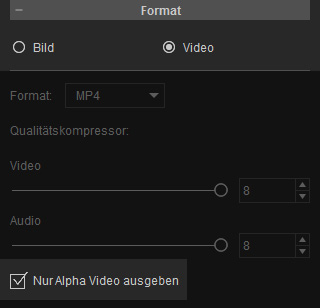
Scrollen Sie zum Bereich Format, wählen Sie Video
und aktivieren Sie das Nur Alpha Video ausgeben Feld.
Klicken Sie den Exportieren Button und exportieren Sie
als Alpha Video.
Alpha Videos in Videobearbeitungstools verwenden
Das exportierte Alpha Video kann in jedes Video Bearbeitungstool importiert
werden, um Einzelbild oder spezielle Überlagerungseffekte zu erstellen.
Wir verwenden im folgenden Beispiel Adobe Premiere.
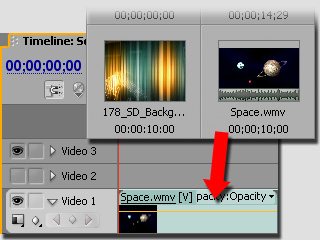
Fügen Sie das Hintergrundvideo per Drag und Drop in die Video
1 Spur ein.
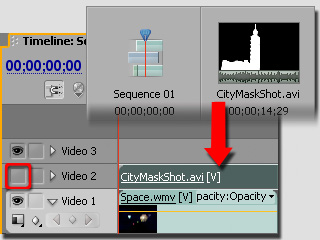
Fügen Sie das Alpha Video mittels Drag und Drop in die Video
2 Spur ein. Deaktivieren Sie das Toggle Track Output,
um das Video unsichtbar zu machen.
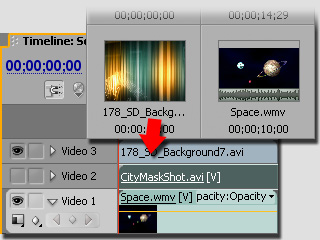
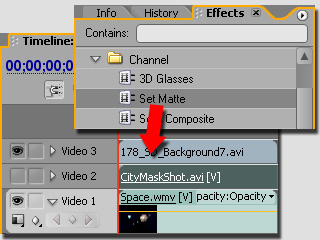
Fügen Sie das Hauptvideo mittels Drag und Drop ein, um das Alpha Video
der Video 3 Spur zuzuweisen.
Passen Sie optional die Größe des Hauptvideos an.
Fügen Sie Channel/Set Matte im Effekt
Bedienfeld auf das Hauptvideo ein.
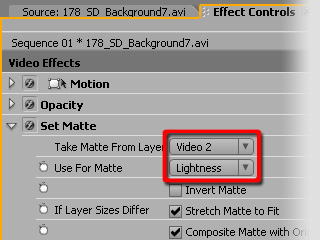
Komprimieren Sie im Effect Control Bedienfeld den Set
Matte Effekt und machen Sie die beiden Einstellungen wie in der nachstehenden
Abbildung gezeigt.