口の動きをスムージング

口形素が生成されたのが自動であれ手動であれ、口のぎこちない動きは冗長なリップキーを低減することで解決できます。しかしそれでも、2つのキーの間の移行が過度に誇張され、極端に劇的で非リアルに見えてしまうことがあります。

口形素の生成

  1. iClone Character Creator から G6 キャラクターを適用します。

    注意:

    HeidiMason も G6 キャラクターですが、彼らは iClone Character Creator から生成されたものではありません。

  2. リップシンキング用に、キャラクターにオーディオファイルを適用します。
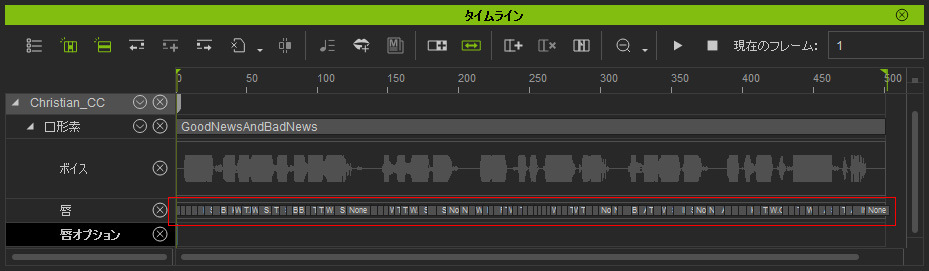
  3. タイムラインをチェックして、キャラクターの下に口形素のトラックを見つけます。サブトラック内に、大量の口形素が自動的に追加されているのが確認できるはずです。
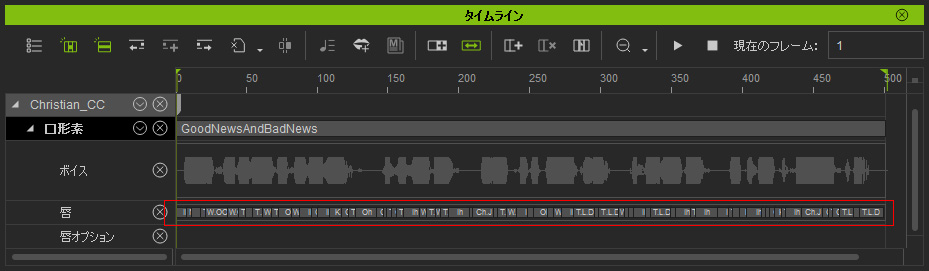
  4. 唇キーの削減機能や、手動で適切な口形素を追加することによって、口形素を最適化します。
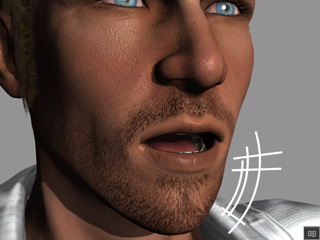
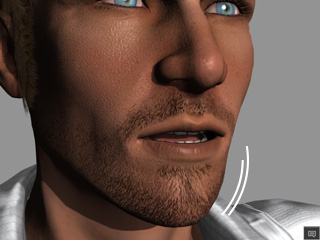
  5. 再生して結果を確認すると、顎や唇、舌などを含む口の動きが、誇張され過ぎている個所が見受けられます。

口の動きをスムージング

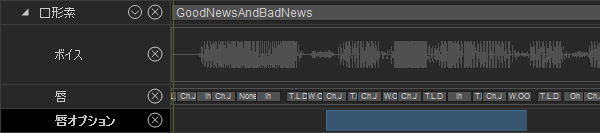
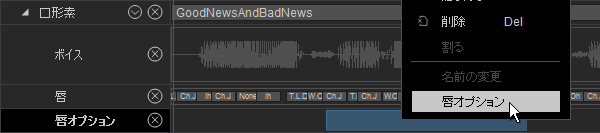
  1. リップオプショントラックに、動きをスムージングしたいエリアを囲むようにドラッグして領域を作ります。

    音声クリップ全体を滑らかにしたい場合は、このステップをスキップします。
  2. 範囲内(最初のステップをスキップしている場合はトラック内の任意の箇所)を右クリックし、右クリックメニューの中から唇オプションを選択します。
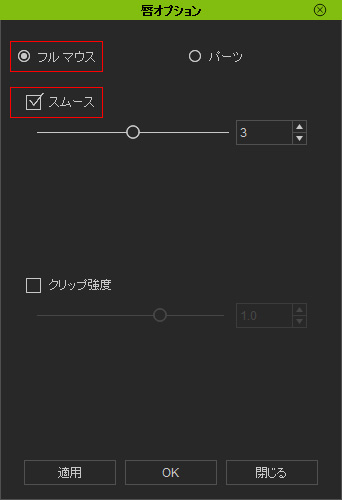
  3. フルマウスラジオボタンを選択し、スムーズボックスを有効にして設定可能にします。

    スムーズ値を設定し、適用ボタンをクリックします。
  4. 再生してスムーズ値を調整し、より良い口の動きのアニメーションになるようにします。

パーツのスムージング

口全体のスムーズ量を調整する代わりに、舌、唇、あご骨など口のパーツの動きをスムージングすることもできます。
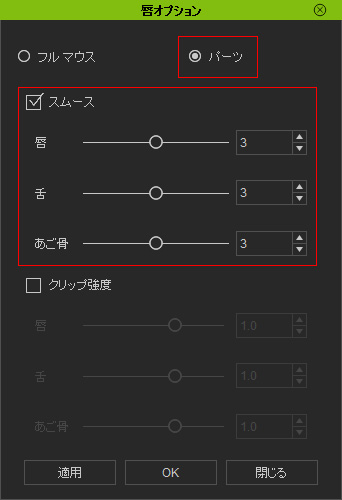
  1. 上記と同じ例を使用して、ステップ3でパーツのラジオボタンを選択します。
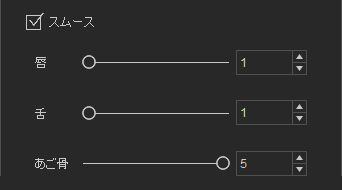
  2. 唇、舌、あご骨のスムーズ値をスライダーを調整して決定します。(この例では、顎が最も大きな動きをしているので、あご骨スライダーを調整しています)
  3. 再生すると、唇と舌への影響は非常に穏やかな一方で、あご骨には大きな違いが出ていることが確認できます。