パーティクル設定
テクスチャ
-
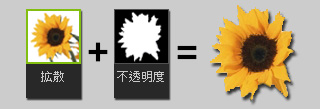
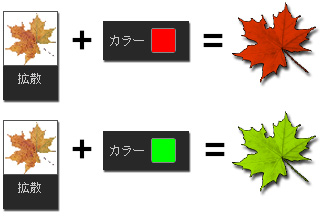
拡散 - 各パーティクルの色または画像を変更できます。
-
不透明度 - このパラメーターはパーティクルの形状と透明度を決定します。
-
詳細については、さまざまなテクスチャマッピングを参照してください。
ブレンドモード
このグループにある 3 つのラジオボタンでは、パーティクルと背景をブレンドする方法を定義します。
-
アルファ - 各パーティクルの画像の元の色を確認できます。
-
加算 - 各パーティクルの画像の RGB カラーが背景色に追加されます。このパラメーターは、プロジェクトでグロウパーティクルを作成する場合に特に便利です。
-
減算 - 各パーティクルの画像の RGB カラーが背景色から差し引かれます。

アルファ

加算

減算
パーティクルキー
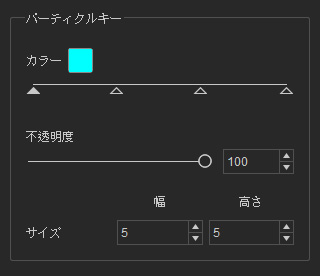
iClone では、パーティクルの有効期間を表す 4 つのキーが各パーティクルに提供されます。各パーティクルキーには、カラー、不透明度、およびサイズのデータが格納されます。これらのデータを使用すると、各パーティクルのフェードイン/フェードアウト効果を作成できます。
-
4 つのキーのいずれかをクリックして、キーのカラー、不透明度、およびサイズのデータを変更します。
-
中間の 2 つのキーをドラッグして、パーティクルの有効期間中にこれら 2 つのキーのタイミングを再定義できます。
-
カラー - パーティクルの生成/削除時にパーティクル用にロードする画像とブレンドする色を定義します。
-
不透明度 - パーティクルの生成/削除時に透明にする各パーティクルのレベルを設定します。完全に透明にする場合は 0 を設定し、不透明にする場合は 255 を設定します。
-
サイズ
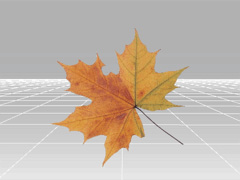
不透明度 = 255 |
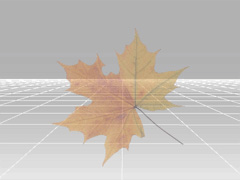
不透明度 = 127 |
このグループの設定では、各パーティクルのサイズを変更して、パーティクルがその有効期間内に段階的かつ直線的に変化するようにすることができます。
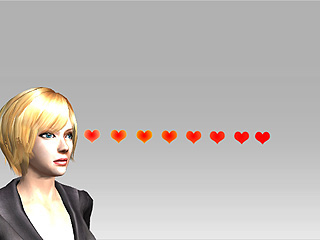
(10x10) → (10x10) → (10x10) → (10x10) |

(10x10) → (50x50) → (20x20) → (80x80) |
回転
このグループの設定を変更するだけで、パーティクルは回転します。
-
イニシャルアングル - このボックスに値を設定すると、各パーティクルは生成時にこの値の角度で時計回りに傾きます。範囲は 0 ~ 359°です。
角速度 - これらの設定は、各パーティクルが異なる速度で個別に回転し続けるようにします。-359 ~ 359°の範囲を設定できます。正/負の数値を設定すると、パーティクルの回転が時計回り/反時計回りに制限されます。数値が大きいほど、パーティクルの回転が速くなります。
最小と最大の関係は:
最小 <= 最大という公式に従います。
ソフトさの度合い
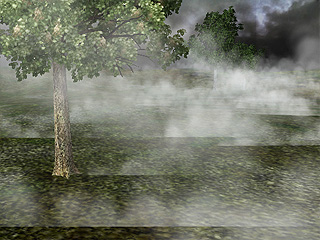
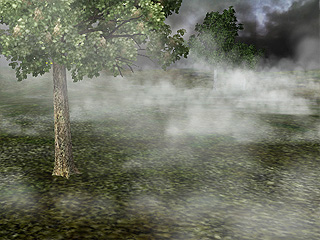
スライダをドラッグして、パーティクルがシーン内で他のオブジェクトと交差するときの継ぎ目を減らします。これにより、パーティクルの現実感が向上します。
|
|
|
ソフトさの度合い = 0 |
ソフトさの度合い = 100(シームレス) |
向き
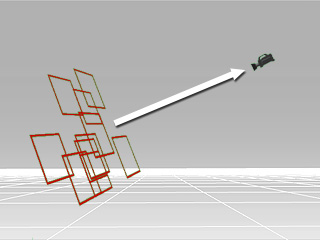
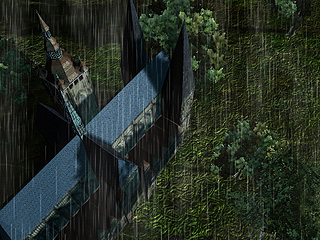
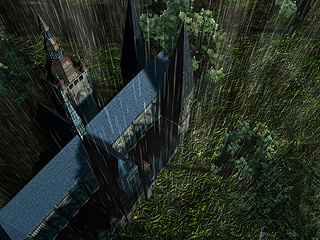
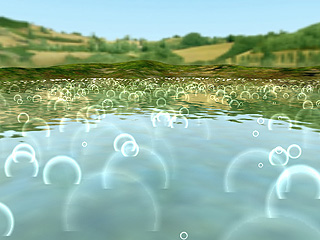
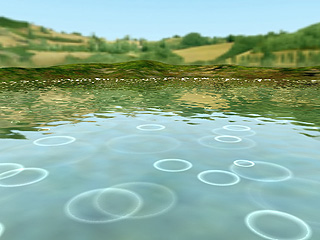
基本的に各パーティクルは、常に現在のカメラのほうを向いているマットビルボードです。ただし、パーティクルの上または下をカメラに表示したい場合は、向き機能を使用して目的の結果を得る必要があります。
-
カメラ方向: このオプションは、火、霧、嵐などの無方向性のパーティクルに適しています。
-
垂直: このオプションは、パーティクルを Y 軸に沿って配置します。雨滴などの垂直方向のパーティクルに適しています。
-
水平: このオプションは、パーティクルを地面に沿って配置します。さざ波などの水平方向のパーティクルに適しています。
|
|
|
カメラ方向 |
垂直 |
|
|
|
カメラ方向 |
水平 |
有効期間 (フレーム)
このパラメーターは、各パーティクルの有効期間を定義します。最小フレーム数から最大フレーム数の間のランダムな有効期間でパーティクルを非表示にすることができます。
-
最小 - パーティクルが有効になる最小フレーム数。0 から最大の間の値を設定できます。
-
最大 - パーティクルが有効になる最大フレーム数。最小から 99999 の間の値を設定できます。