Substance 3D ブロック(6 新機能)
Substance マテリアルが適用されているプロップを見つけるには、以下の手順に沿ってください。
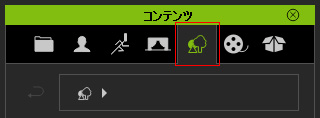
- コンテンツマネージャのセットタブに切り替えます。
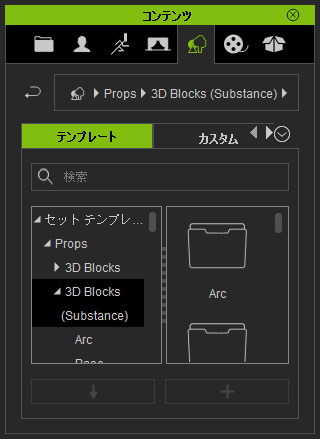
- セット テンプレート >> Props >> 3D Blocks (Substance)フォルダを開きます。
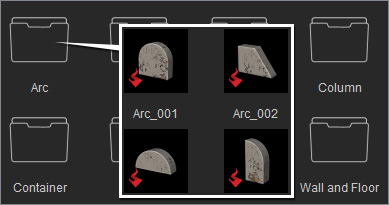
- 異なるサブフォルダに入っている Substance が適用された埋め込みプロップを見つけることができます。
|
注意:
|
|
フォルダのパスは、(デフォルトでは)次のとおりです。 C:\Users\Public\Documents\Reallusion\Template\iClone 6 Template\iClone Template\Props\3D block (Substance)
|
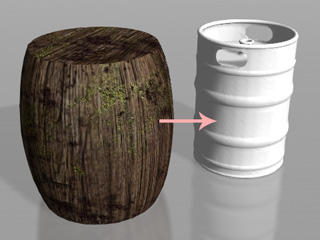
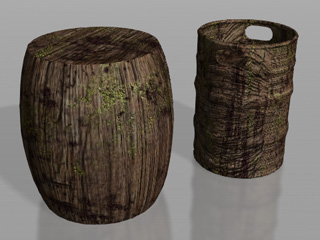
- Substance ライブラリからプロップを適用した後は、同種のマテリアルをサポートしている他のオブジェクトとその Substance マテリアルを自由に共有することができます。
|
注意:
|
- 他のモデルと Substance 3D ブロックで Substance マテリアルを共有するメリットとデメリットは、以下のようなものです。
メリット: Substance プロップから、Substance マテリアルの完全なパラメータの調整を行うことができます。
デメリット: オブジェクトの UV 座標値は Substance プロップとは異なる可能性があり、従ってそれらに適用された Substance マテリアルの結果が期待とは異なることがあります。
- Substance 3D ブロックに適用される Substance マテリアルの調整の詳細については、Substance 3D ブロックの使用のセクションを参照してください。
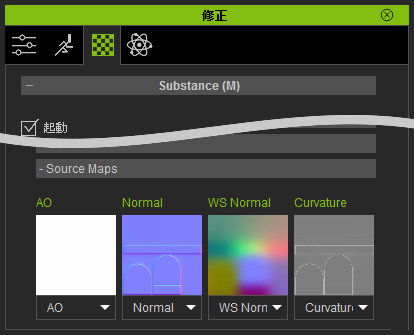
- カスタムモデルが正しいマッピング結果を持つようにしたい場合は、4つの固有のマップ(UV マップに従属)に完全な互換性を持たせることが必要とされます。4つのマップとは: Normal、Curvature Map、WS Normal、および AO です。これらの4つのマップは、Substance >> Source Maps の4つのチャンネルに読み込まれます。
 あなたは Substance Designer を使用してこれらのマップをベイクすることができます。
|
3D ブロック上のSubstance マテリアルのクローン
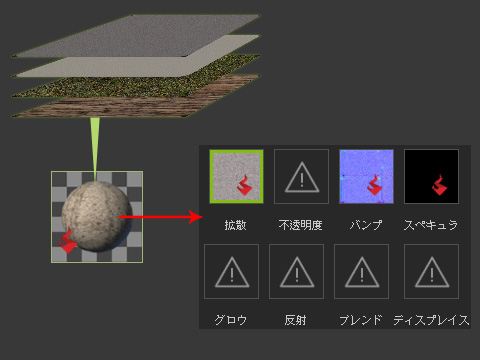
iClone の Substance 3D ブロックにある Substance マテリアルは全て、マルチレイヤとして構成されています。それぞれのレイヤに対する調整は独立して行うことができます。また iClone では、それぞれのレイヤは異なる拡散、ノーマル、スペキュラチャンネルを使用してデザインできます。
|
|
Substance マテリアルのレイヤー効果と、Substance マテリアルの結果は、8つのチャンネルに適用されます。
|
Substance 3D ブロックを使用する利点
密度とマスキング方法を含むレイヤのパラメータを調整することによってレイヤーの外観が変更され、それはオブジェクトのテクスチャ チャンネルに引き継がれます。その結果、3D オブジェクトのリアリスティックなテクスチャが作成されます。
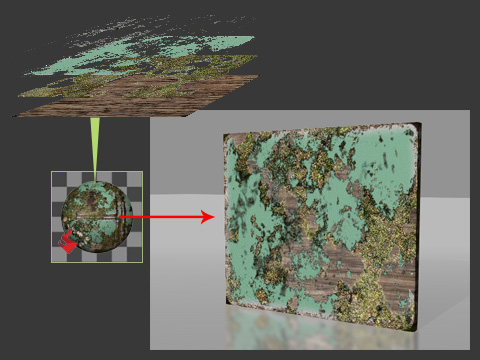
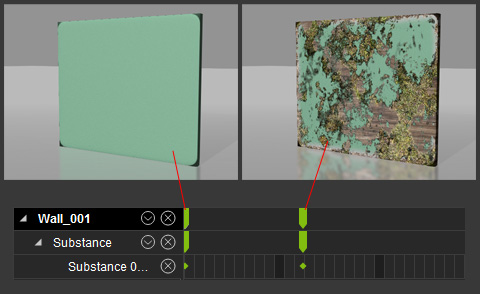
レイヤーのパラメータにはキーを設定することができます。すなわち、動的な風化、浸食、傷、苔の付着などのアニメーションを作成することができます。