静止からダイナミックへの切り替え

  1. あなたはリジッドボディ物理学で割り当てたいプロップを選択します。
  2. 修正 >> 物理演算タブで、物理演算をオンボックスをオンにし、静止ボタンをクリックして、プロップを静止リジッドボディとして設定します。
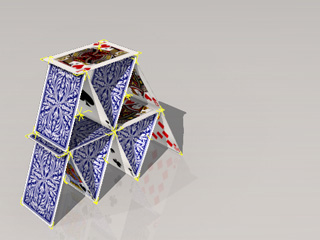
  3. いくつかのリジッドボディの落下を開始するフレームに移動します。目的のオブジェクトが選択されていることを確認してください。

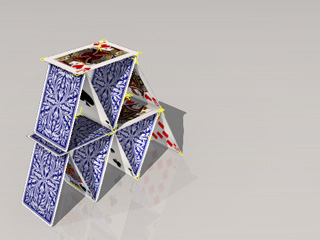
    積み重ねられている後方のカードと一番上のカードが選択されています。

  4. 修正 >> 物理演算タブのダイナミックボタンをクリックして、それらのオブジェクトの状態をダイナミックに切り替えます。
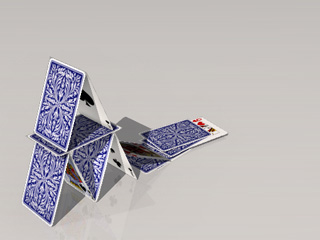
  5. プロジェクトの開始フレームに移動し、再生して結果をシミュレートします。プロジェクトの開始時は、全てのオブジェクトが静止しています。
  6. シミュレーションがオブジェクトの状態を切り替えたタイムフレームに移動するとすぐに、物理演算状態を変更したオブジェクトが落下します。

    物理演算状態を変更したカードだけが指定の時間に落下を開始します。

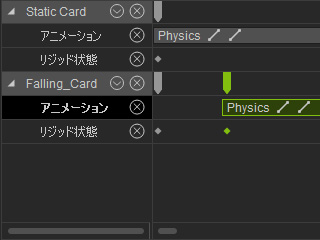
  7. シミュレーションの停止後、落下したオブジェクトの 1 つを選択し、タイムラインを開きます (ショートカット: F3)。オブジェクトのアニメーションリジッド状態のトラックを表示します。落下するアニメーションクリップがダイナミックキーの後に作成されます。

    オブジェクトのアニメーショントラック上で、状態キーを使用してシミュレートされたクリップと、使用せずにシミュレートされたクリップ。