
控制區段
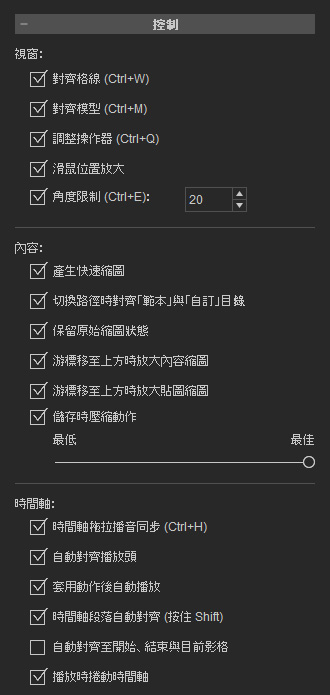
對齊格線
勾選對齊格線方框,物件便會在您每次利用物件移動工具移動物件時對齊至格線交叉點(僅限 X 與 Y 值)。
對齊模型
勾選該方框則當道具透過物件移動工具操控時會保持貼齊至鄰近道具表面。
調整操作器
勾選此方框可開啟/關閉預覽視窗中的調整操作器模式?請參閱預覽視窗中物件的調整操作器一節以取得更多資訊。
滑鼠位置縮放
當未勾選此方框,以滑鼠滾輪縮放攝影機行為會基於 3D 視窗的中心點;而當其勾選啟用,則會基於滑鼠之位置縮放。
 | 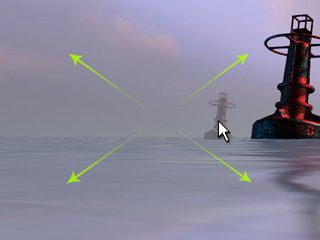 |
滑鼠位置縮放 = 勾選 | 滑鼠位置縮放 = 取消勾選 |
局限臉部操控區於 3D 視窗
勾選取方框時,臉部操控之互動區域會被限制於 3D 視窗中。然而,如果取消勾選,則互動區則為整個螢幕。
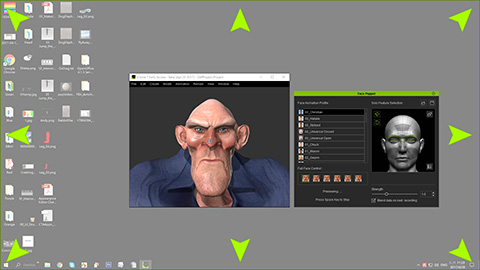 | 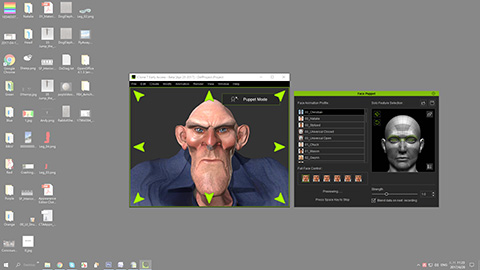 |
局限臉部操控區於 3D 視窗 = 勾選 | 局限臉部操控區於 3D 視窗 = 取消勾選 |
角度限制
勾選此方框則在使用物件旋轉工具旋轉物件時,會依定義的固定角度旋轉。物件只會依指定的角度旋轉。
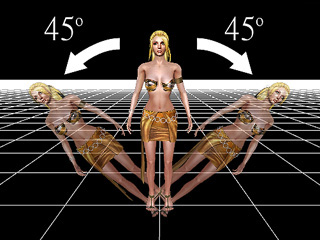 |
角度限制 = 45 |
快速產生縮圖
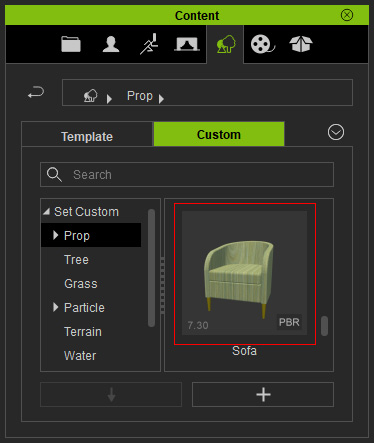
當您新增一個選取內容到素材庫時,快速產生縮圖方框會依據您目前在預覽視窗中看到的內容渲染出它的縮圖。
在下面的例子中,已選取的沙發會被增加到素材庫。

快速產生縮圖已勾選 (較快):整個預覽視窗會被截取為縮圖。

快速產生縮圖未勾選 (較慢):縮圖只顯示被選取的物件;但是加進素材庫要花更多時間。
切換路徑時對齊「範本」與「自訂」目錄
勾選方框後,當您在範本和自訂目錄間切換時,被選取的素材庫將保持不變。

相反的,如果它未被勾選,那麼選取的素材庫在範本與自訂目錄間會有不同。

保留原始縮圖狀態
當您要覆蓋內容而不改變它的縮圖時請勾選此方框。 如果此方框未勾選,那麼縮圖就會依據快速產生縮圖的設定來渲染。
游標移至上方時放大內容縮圖 (iClone 7.3 版後製作的內容)
當移動游標至任何內容管理員中的範本縮圖上時,啟動此選項會顯示一個較大、較多細節的預覽視窗。

游標移至上方時放大貼圖縮圖
當移動游標至任何貼圖設定區段中的貼圖通道上時,啟動此選項會顯示一個較大、較多細節的預覽視窗。

儲存時壓縮動作
當身體動作透過時間軸 / 擷取段落或內容管理員 / 新增來儲存時,
這個三段式的滑桿決定壓縮的程度。
壓縮品質越高檔案越大。
當關閉時,儲存的動作保持不壓縮。

- 最佳:進行最小限度的壓縮;它維持原始動作資料的高保真度;因此檔案大小會比較大。
- 當設定在最差與最佳之間時,會執行中等程度的動作壓縮。
- 最差:進行最大量的壓縮,原始動作資料被高度最佳化;因此檔案大小會比較小。
時間軸拖拉播音同步
在時間軸上拖拉播放頭可以同時聽見聲音和音效。
自動對齊播放頭
- 啟用 (預設):播放頭會匹配滑鼠點下的位置。

- 停用:如果您在時間軸中編輯關鍵格時想觀察目前所處影格,例如拖動一個動態片段,
我們建議關閉自動對齊播放頭,讓播放頭不受滑鼠指令位置的影響。

下列影片展示在編輯動作段落時讓播放頭保持不動的好處。

套用動作後自動播放
勾選此方框後,當您套用動作段落到演員上時它將自動開始播放。
播放時捲動時間軸
啟動此方框讓時間軸在播放中捲動,確保播放頭始終保持在時間軸的可視區內。
