輸出 BVH 動作至 Shade
Shade 可進階將 3D 建模、算圖及動態整合在一起。透過 3DXchange 輸出 iClone 角色動作,Shade 角色可以連結至內含豐富動作之素材庫。
開始此流程之前,需要備妥一個來自 Shade FBX 格式之雙足骨架結構。
步驟 1:載入及角色化 Shade 骨骼
-
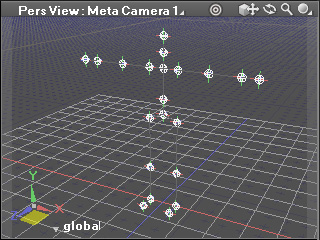
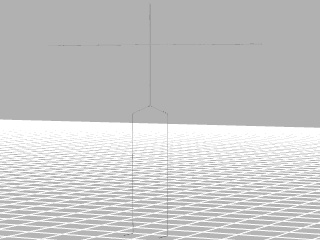
載入已備妥之 Shade 骨骼(格式為 FBX)至 3DXChange 中。
-
進行角色化成 iClone 非標準角色。
步驟 2:新增欲使用之動作至表演編輯器
-
調整頁面捲動至動態區段。
-
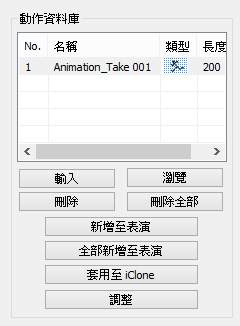
手動拖放標準角色之動作檔至動作資料庫;選取動作並按下播放按鈕以預覽。請參閱使用動作資料庫一節以取得更多相關資訊。
|
註:
|
-
按一下瀏覽 按鈕可瀏覽預設存放 iClone 標準角色動作檔的資料夾。
Windows XP:C:\Documents and Settings\All Users\Documents\Reallusion\Template\iClone 6 Template\iClone Template\Motion
Windows 7 以上:C:\Users\Public\Documents\Reallusion\Template\iClone 6 Template\Motion\
-
重要:若拖放 FBX 或 BVH 格式之動作檔至動作資料庫,就必須再進行該角色之角色化讓這些動作自動轉換成 iClone 相容之標準動作。
|
-
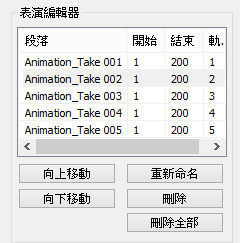
將欲使用之動作新增至表演編輯器。只有新增至表演編輯器之動作可以為 FBX 輸出。請參閱使用表演編輯器一節以取得更多相關資訊。
步驟 3:輸出動作成 BVH 格式
-
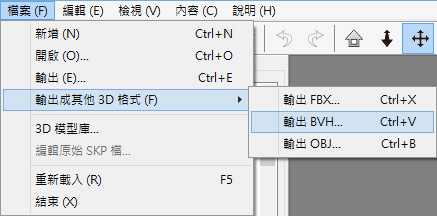
執行 檔案 >> 輸出成其他 3D 格式 >> 輸出 BVH... 命令。或者,在工具列上按一下輸出 BVH...
 按鈕。
按鈕。
-
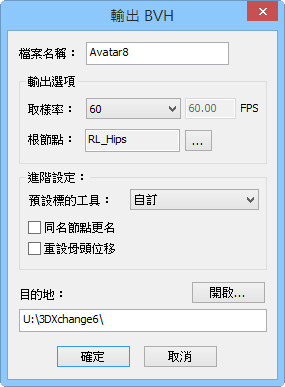
在輸出 BVH 面板中調整設定並按一下確定按鈕,以將所有列示在表演編輯器之動作輸出成個別的動作檔(*.BVH)。
|
註:
|
-
您必須按一下
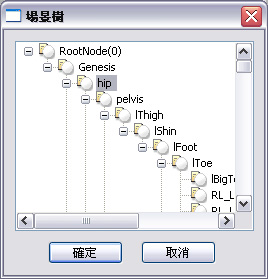
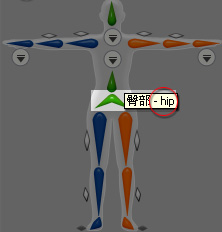
 按鈕以指定一根骨骼為場景樹面板中的動作根節點。基本上,必須選取在角色化模式中對應至假人臀部節點的骨骼。 按鈕以指定一根骨骼為場景樹面板中的動作根節點。基本上,必須選取在角色化模式中對應至假人臀部節點的骨骼。
|
步驟 4:載入 BVH 動作至 Shade 角色
-
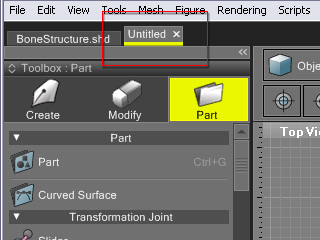
回到 Shade,執行 File >> New 以新增一個空場景。
-
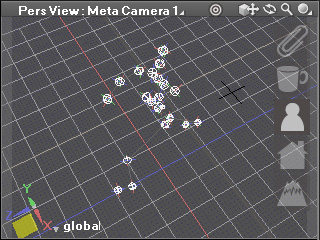
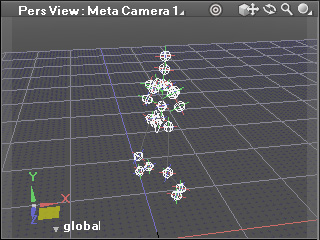
執行 File >> Import >> BVH 命令輸入已輸出之 FBX 動作檔至此新場景。
-
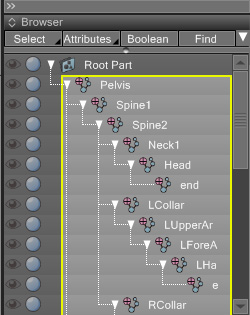
從 Browser 面板選取該結構的動作根節點(此例為 Pelvis)。
-
開啟 Motion 面板。
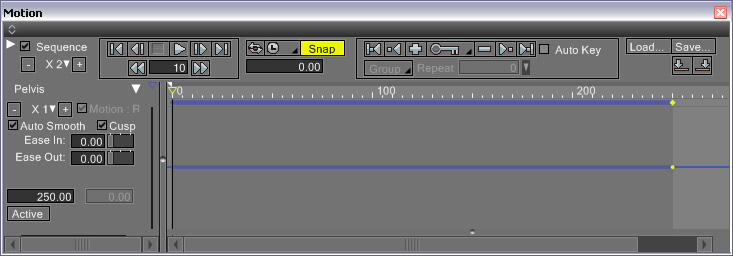
-
拖曳出包含在時間軸上的所有關鍵格。
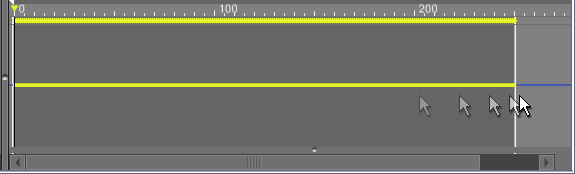
-
在面板右上方按一下 Save 按鈕,以將每根骨骼的動態存成 Shade 動作檔(*.shdmtn、*.mtn)。
-
切換回原始骨架結構之場景。
-
從 Browser 面板選取該結構的動作根節點(此例為 Pelvis)。
-
在 Motion 面板按一下 Load 按鈕以載入前一步驟儲存的動作檔。僅第一個姿勢會載入骨骼。
-
按一下 Load 按鈕再次載入檔案。該動作就可以套用至骨骼。