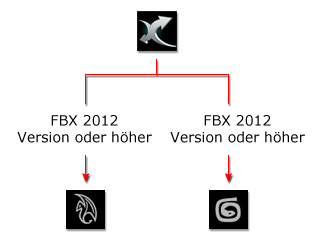
Sie müssen keine weiteren Einstellungen anpassen, da 3DXchangeFBX Dateien standardgemäß in der FBX 2012 Version
exportiert.
Wenn Sie allerdings die Daten aus 3DXchange laden, müssen Sie
die FBX 2012 Version oder höher nutzen, um Datenverlust zu verhindern.
FBX Version von 3D Tools prüfen
Maya
Erstellen Sie eine neue Szene in Maya.
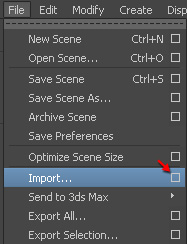
Wählen Sie den File >> Import >> □
Befehl.
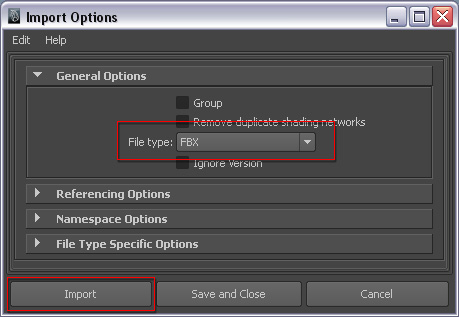
Stellen Sie sicher, dass der File type in den General Options auf FBX gestellt ist und klicken Sie den Import
Button.
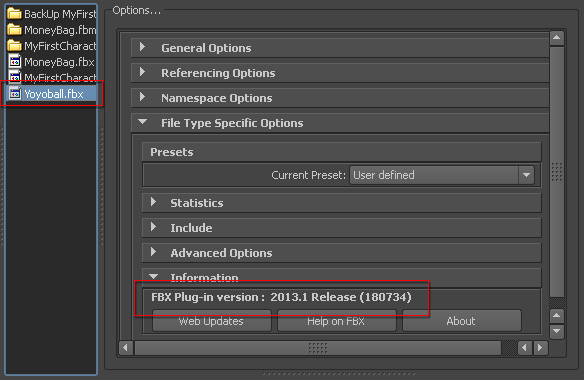
Wählen Sie eine FBX Datei und überprüfen Sie
die FBX Plug-in Version im unteren Bereich der Option.
Wenn Sie feststellen, dass die Version zu alt ist, dann upgraden
Sie Ihr Maya, damit es die neuste FBX Version enthält.
3ds Max
Erstellen Sie eine neue Szene in 3ds Max.
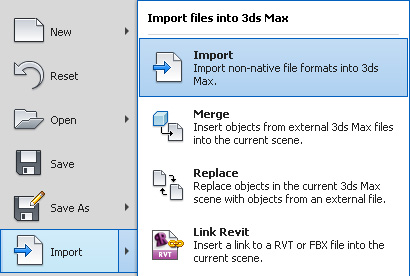
Gehen Sie zu
>> Import >> Import.
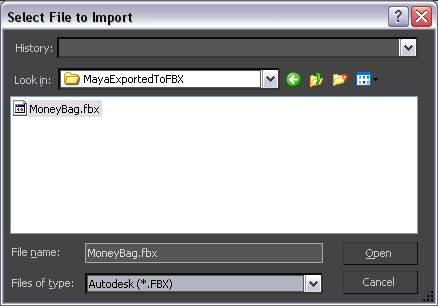
Wählen Sie eine FBX Datei, stellen Sie den Files of type
auf Autodesk (*.FBX) und klicken Sie den Open Button.
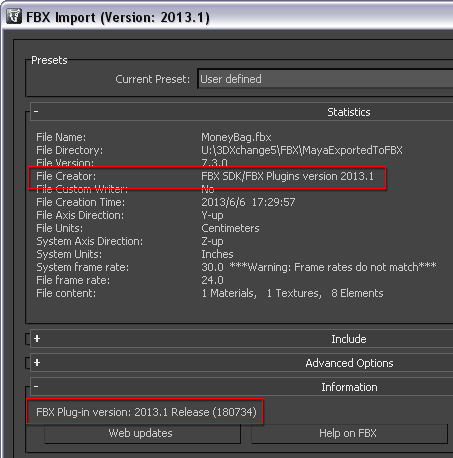
Sie sehen die FBX Plug-in Version an zwei Stellen im sich öffnenden
Dialogfeld.
Wenn Sie feststellen, dass die Version zu alt ist, dann upgraden
Sie Ihr 3ds Max, damit es die neuste FBX Version enthält.
Hinweis für das Exportieren von Charakteren
Für weitere Informationen über die FBX Beschränkungen
beim Exportieren eines Charakters aus 3DXchange in 3D Tools, informieren
Sie sich bitte in den nachstehenden Kapiteln:
 >> Import >> Import.