顔のアニメーション設定を追加する(5.4 新機能)
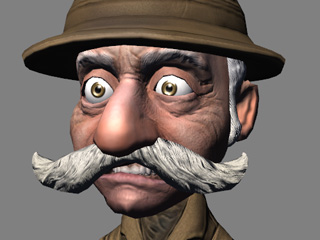
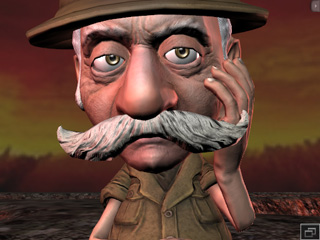
身体の動きに加えて、非標準キャラクタでは、話をさせたり(リップシンク)、顔の表情を変えたりできます。 顔のボーンを適切にマップし、表情エディタを使用すると、iClone
で顔の情報を標準以外のキャラクタに適用して、見事な顔のアニメーションを作成することができます。
手順1:キャラクタの特徴を設定する
-
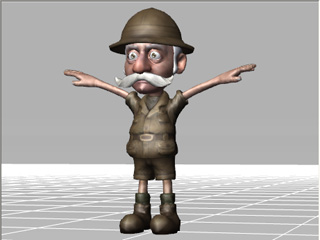
二足モデルのファイルとボーンスキンされたデータをロードします。ファイルはその後、次のセクションの説明に従って変換します。
-
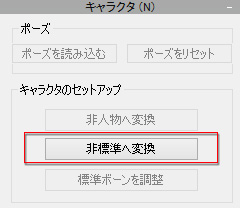
修正パネルのキャラクタ セクションに移動し、非標準へ変換ボタンをクリックします。
-
身体のボーンをマップしてアクティブ ボックスを有効にします。
手順2:顔のボーンをマップする
iClone
で、目の回転とあごのアニメーションは、顔のボーンにより生成およびトリガーされる必要があります。したがって、キャラクタの顔のボーン(目やあごなどのボーン)を指定しなければなりません。
-
上述の手順でボーンのマップが終了したら、ダミーペインの上にある頭のアイコンをクリックして、顔/拡張マップ ページに切り替えます。
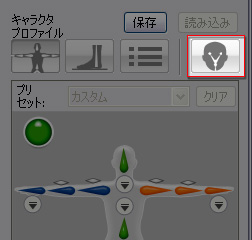
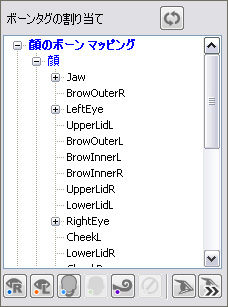
編集パネルが顔/拡張ボーンのマッピング モードに切り替わります。
-
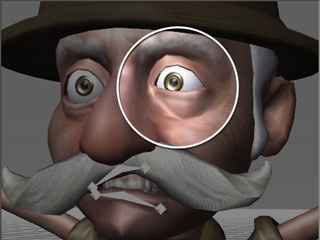
ツリービューで左右の目を選択してから、下に示す左目にマップと右目にマップ
ボタンをクリックして、左右の目を別々にマップします。
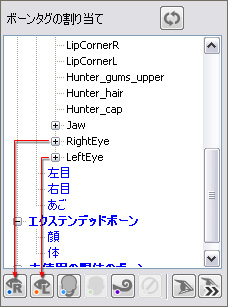
詳しくは、目のボーン設定セクションを参照してください。
-
ツリービューであごのボーンを選択してから、下に示すあごにマップ ボタンをクリックしてあごをマップします。
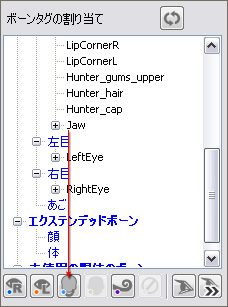
詳しくは、顔のボーンをマップする
(英語) セクションを参照してください。
|
注記:
|
-
オプションで、まばたきボーンをマップ
(英語) して、キャラクタを iClone
で再生したときに自動的に瞬きするよう設定します。
-
キャラクタのボーンに手動でアニメーションを作成する、またはスプリング効果を適用する場合の詳細は、下のセクションを参照してください。
|
-
パネルの下部にある変換ボタンをクリックすると、キャラクタを変換して非標準キャラクタへ変換モードを終了します。
手順3:表情エディタを使って表情/リップシンクの詳細を追加する
モデルを標準以外のキャラクタに変換したら、表情エディタを使って詳しい表情データをキャラクタに追加する必要があります。
データは、キャラクタを iClone
にエクスポートした時点でキャラクタに焼き付けられ、キャラクタが話をするときの唇の形や表情を作ることができます。
モーフィング データを準備する(オプション)
-
顔の設定セクションをスクロールします。
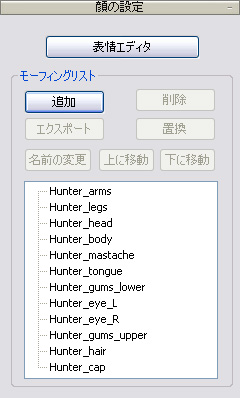
-
追加ボタンをクリックして、ひとつまたは複数のモーフィングファイルを FBX または OBJ
形式でロードします。
詳しくは、モーフィング
データを準備する (英語) と
モーフィングリストを使うセクションを参照してください。
表情の情報を設定する
-
表情エディタ ボタンをクリックしてパネルを起動します。
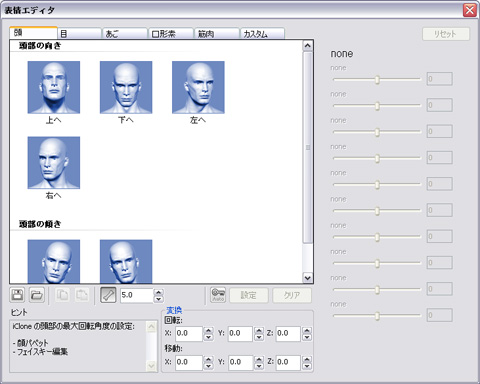
-
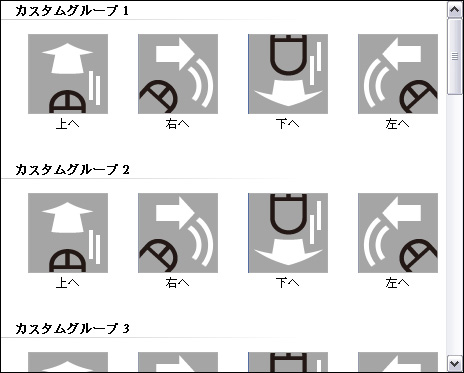
パネルのいずれかのタブに切り替えます。(この例では、カスタム タブを使用して最初のカスタム パペット
アニメーションをテストします。)

-
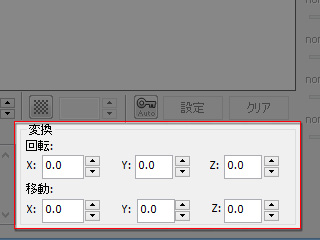
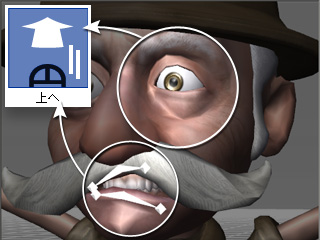
関連する表情データを設定するサムネイルを選択します。(ボーンベースまたはモーフィングベース)
-
ボーンベース:選択したサムネイルに関連するボーンの位置と角度を指定します。
-
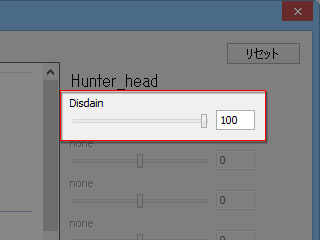
モーフィングベース:サムネイルにモーフィング効果を適用する場合は、パネル右側のスライダにドラッグします。
-
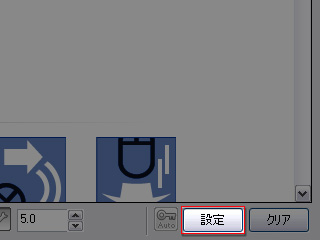
設定ボタンをクリックして、ボーンとモーフィング データを選択したサムネイルに割り当てます。
-
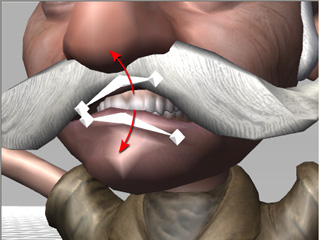
今すぐキャラクタを iClone に変換すると、iClone の 3DX_Custom
の顔のプロファイルで、最初のフルフェイス コントロール プリセット(前に設定された上へサムネイル)で選択した結果のみが表示され、マウスが上に移動します。
-
手順を繰り返して、異なるタブのサムネールに対して可能な限り多くの表情データを設定します。
-
パネルを閉じると、表情の情報は、キャラクタに埋め込まれます。
-
表情データと一緒にキャラクタを iClone にエクスポート(Ctrl +
E)します。モーション関連の機能(身体や顔用)を使用して、キャラクタに動きを付けます。
|
注記:
|
-
表情エディタに関する詳細は、下のセクションを参照してください。
|